Hyperliquidを使ってみたいけれど、画面が複雑そうで気後れしている方も多いはずです。
実は、Hyperliquidは口座を作らなくても、ウォレットをつながなくても、画面を開いて中身を見られます。
発注や入金のときだけウォレット接続が必要で、チャートや板、銘柄の一覧は接続なしでそのまま見られます。だからリスクゼロで「予習」ができます。
この記事では、Hyperliquidの画面をスマホで開きながら、どこに何があるかを一通り案内します。実際に取引を始める前の下見として読んでみてください。
本記事ではスマートフォンの画面で説明しますが、PCと機能は同じです。
スマホ画面で理解できれば、PC側でも理解できるように説明していくので安心してください。
Hyperliquid(ハイパーリキッド)は、先物(Perps)と現物(Spot)の両方を扱える分散型の暗号資産取引所です。HYPEは、このHyperliquidというネットワークのカギになるトークンです。
大きな特徴は、ウォレットをつながなくても画面をそのまま閲覧できることです。中身を見て安心してから、実際に触るかどうかを決められます。
接続なしでも、相場を見るための情報はほとんど閲覧できます。一方で、実際にお金を動かす操作には接続が必要です。
つまり、この記事で案内する内容はすべて接続なしで自分の目で確認できます。読みながら、実際に画面を開いて見比べてみてください。
Hyperliquidはスマホのブラウザ(SafariやChrome)で開けます。
公式サイトのURLは「app.hyperliquid.xyz」です。
検索結果の広告や偽サイトにアクセスすると、資産を抜き取られる危険があります。
URLを必ず確認し、一度開いたらブックマークしておくと安全です。
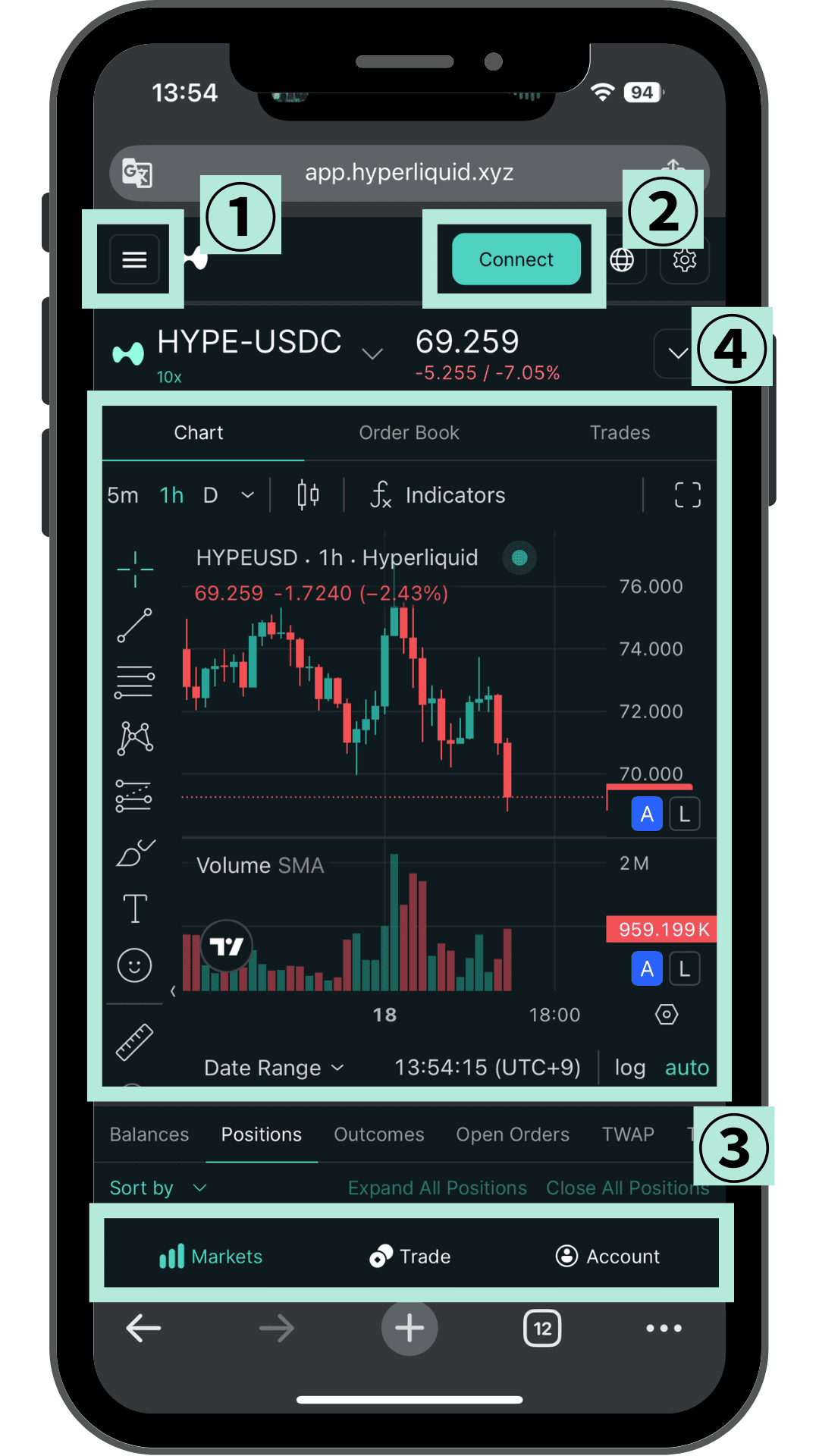
開くと、最初にこの画面が表示されます。画面は大きく分けて、次の4つのパーツでできています。
中央の大きなエリアが、チャートや板を見たり売買したりする「取引エリア」です。まずはこの4つの場所を覚えておけば、画面の中で迷いません。
左上のメニュー(≡)を開くと、Hyperliquidのすべての画面への入口が並びます。これが画面全体の地図です。
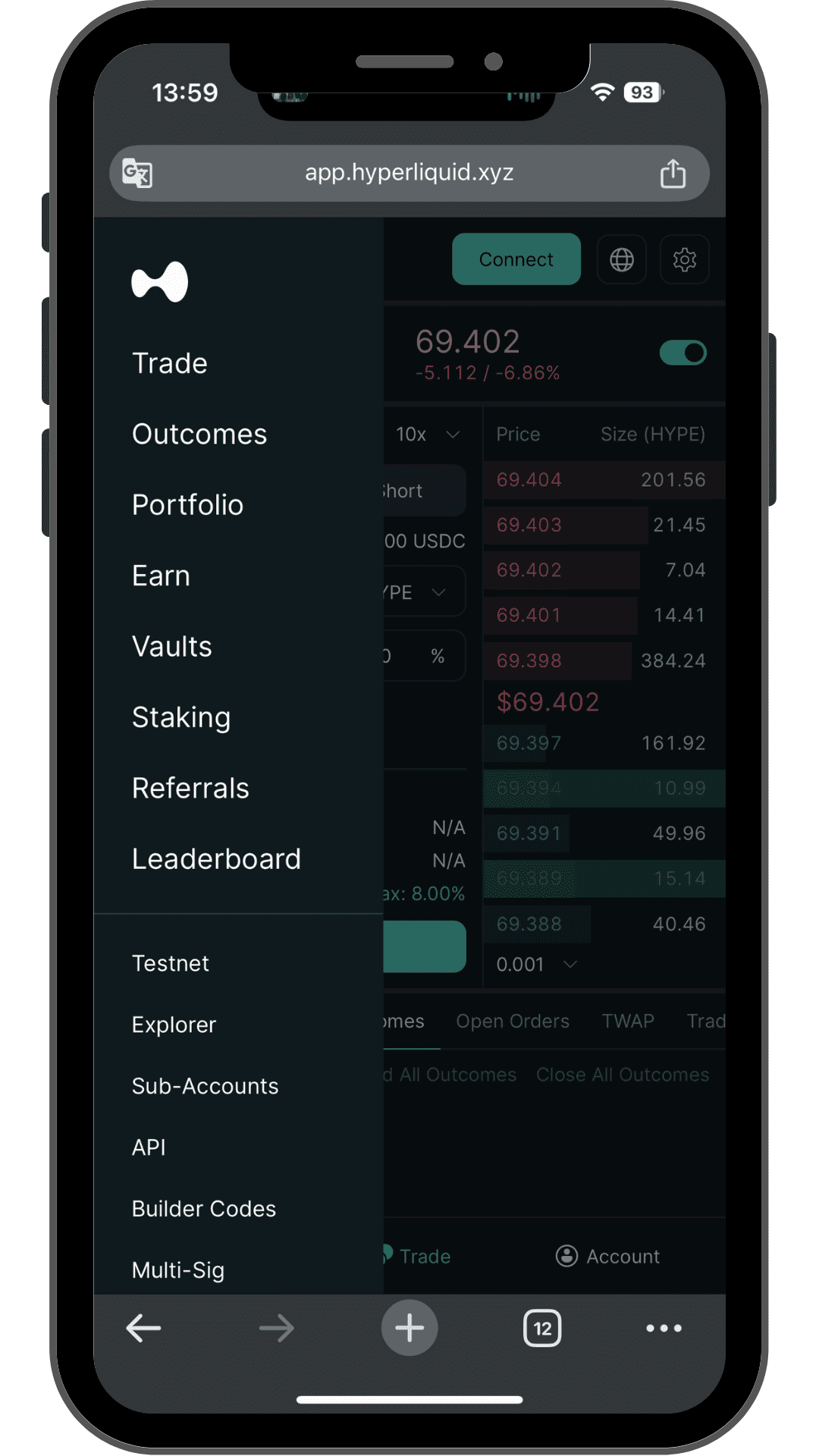
主な項目は次のとおりです。まずは上の5つを押さえれば十分で、残りは存在を知っておく程度で構いません。
| メニュー | 何の画面か |
|---|---|
| Trade | 先物・現物の売買画面(メイン) |
| Portfolio | 資産(残高)の置き場 |
| Vaults | 運用先(HLPなど)の一覧 |
| Staking | HYPEを預けて報酬を得る |
| Earn | USDCなどを預けて金利を得る |
| Outcomes | 予測市場(結果に賭ける) |
| Referrals | 紹介して報酬を得る |
| Leaderboard | トレーダーの損益ランキング |
現物(Spot)は独立したメニューではなく、トレード画面や銘柄一覧の「Spot」タブで切り替えます。この点はあとで詳しく見ます。
メニューの下のほうにあるTestnet・Explorer・APIなどは、開発者や上級者向けの項目です。初心者のうちは触らなくて問題ありません。
ここがHyperliquidの中心、先物(Perps)のトレード画面です。情報量が多く見えますが、ブロックごとに役割を分けて見れば難しくありません。
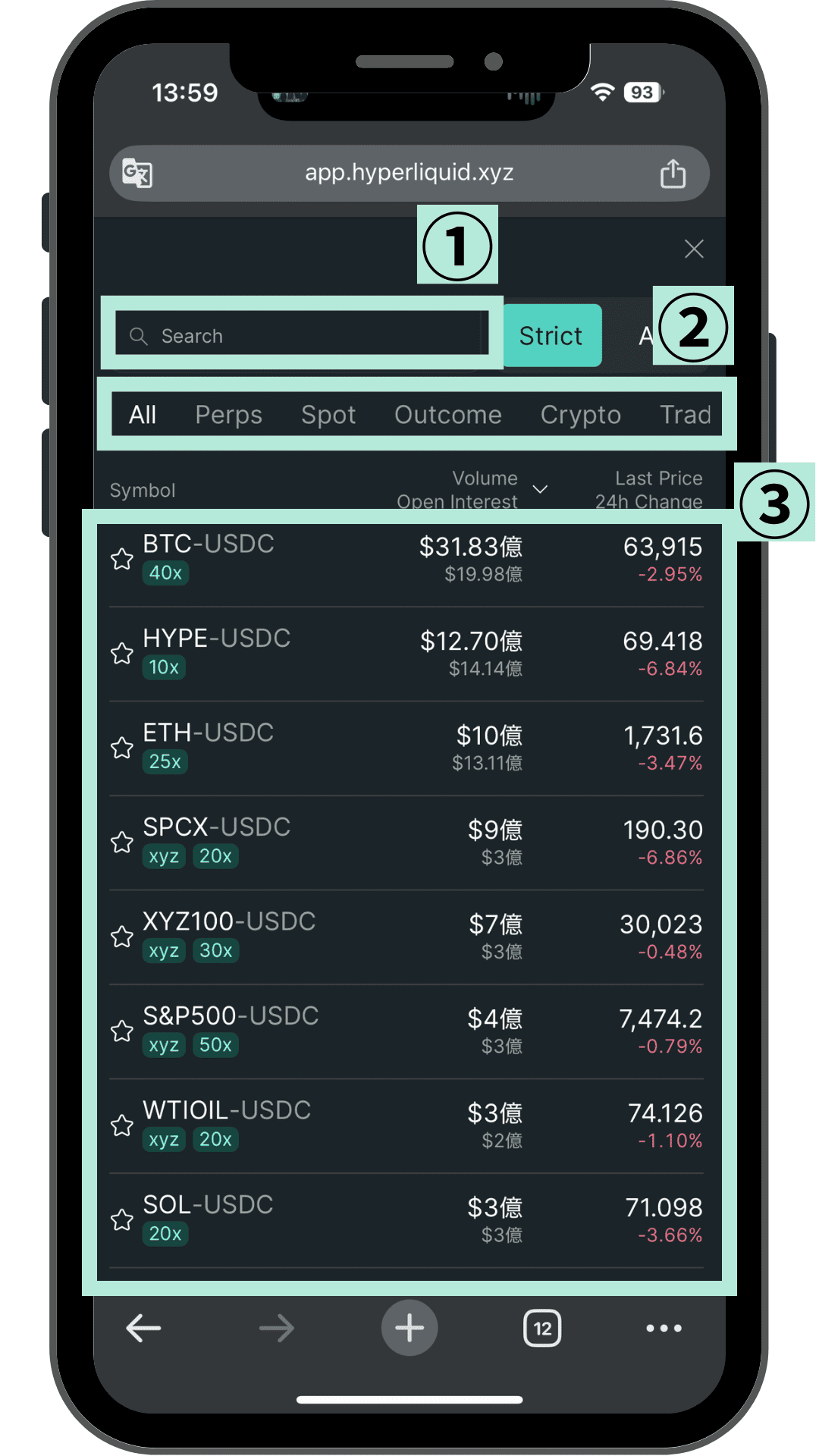
まずは見たい銘柄を選びます。①の検索バーに通貨名を入れるか、③の一覧から選びます。②のStrict / Allは表示する銘柄の範囲の切り替えです。
一覧の銘柄名の下にある「10x」「40x」などは、その銘柄で使える最大レバレッジです。まずはBTCやHYPEなど、知っている銘柄を選んでみましょう。
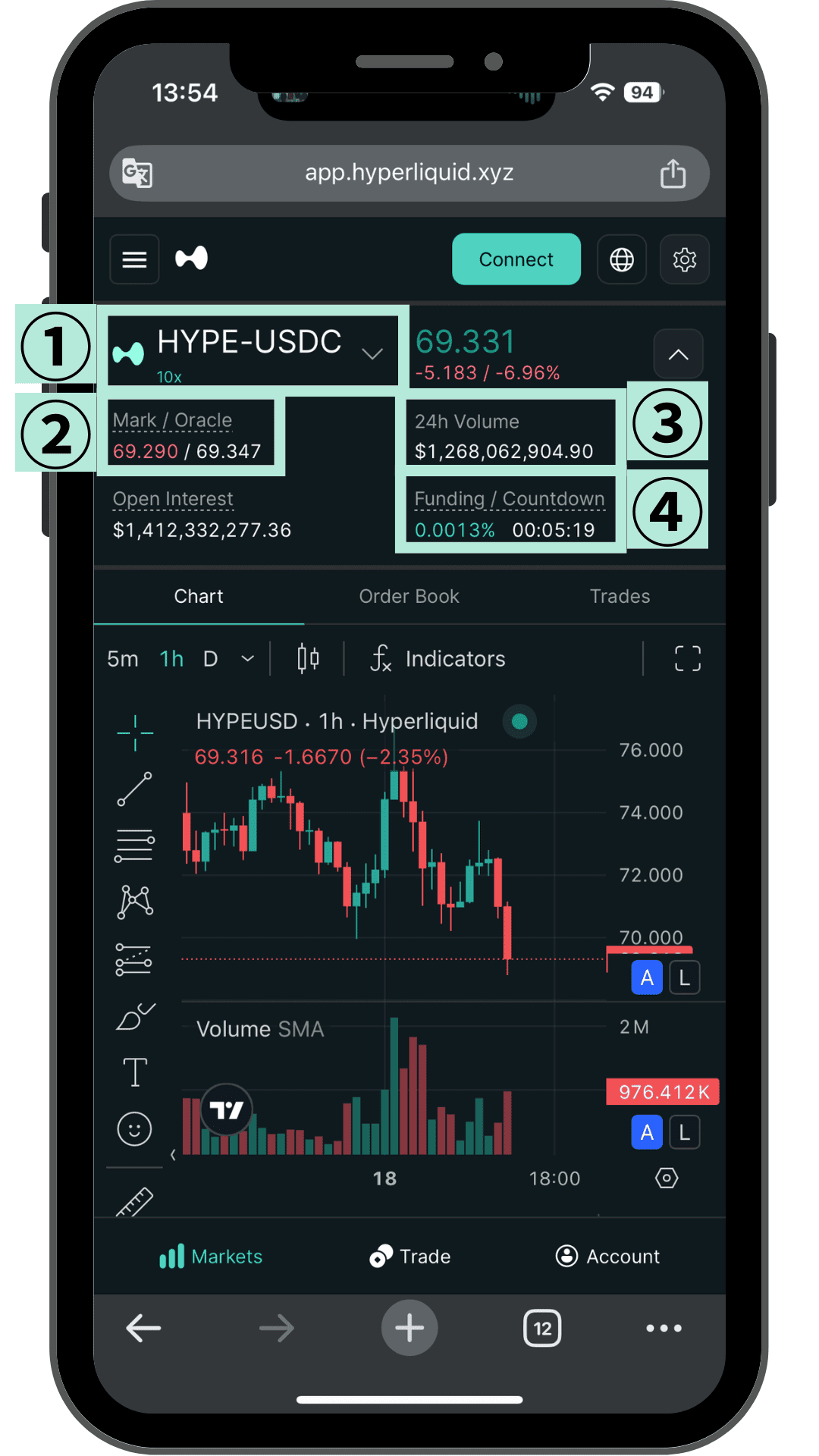
画面上部のバーに、その銘柄の基本情報がまとまっています。①が銘柄名で、その右に出ている数字が現在の価格と変動率です。
④の資金調達率は、先物(Perps)特有の仕組みです。買い方と売り方の間で定期的にやり取りされる手数料のようなもので、現物にはありません。
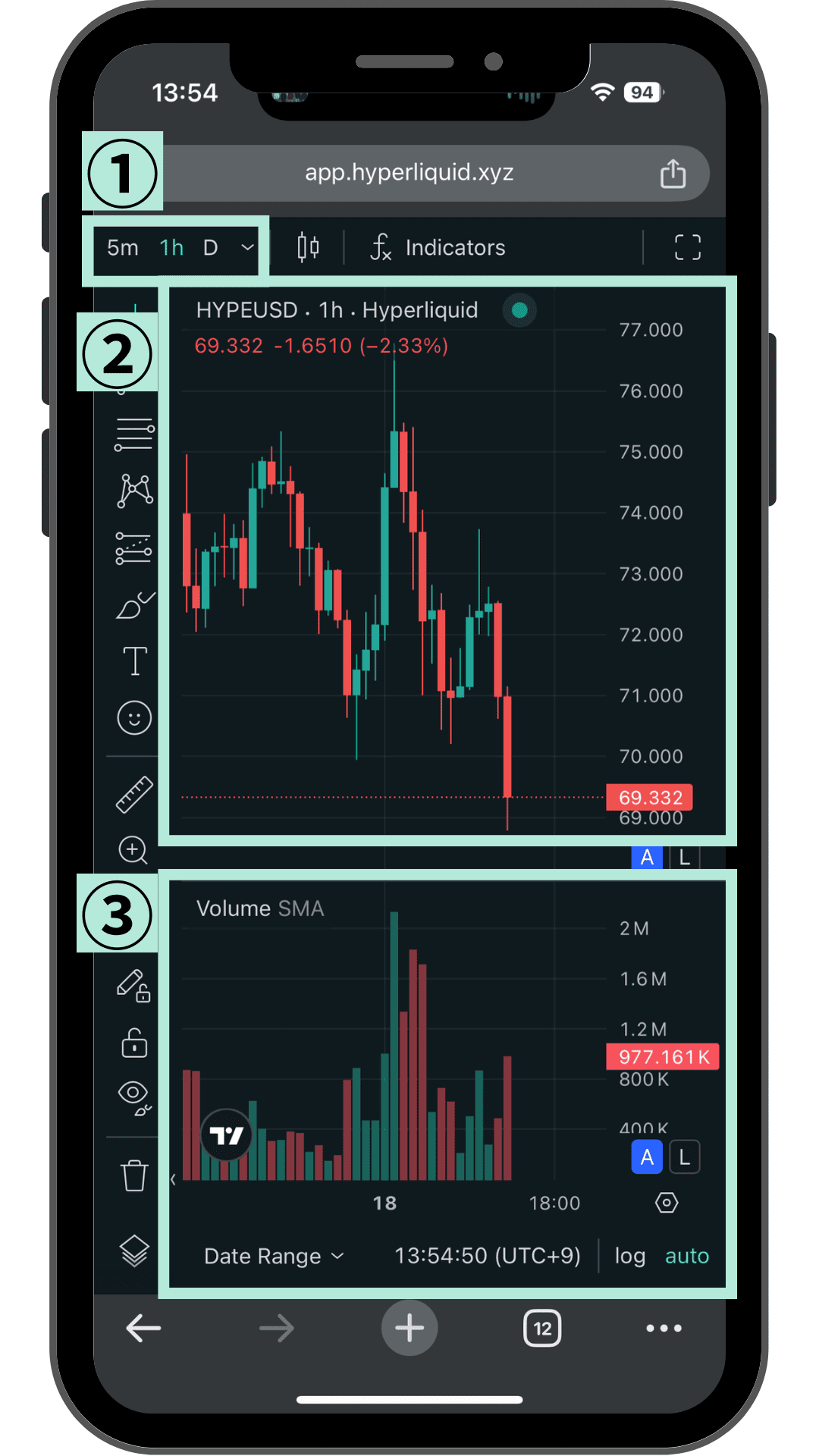
「Chart」タブでは値動きをローソク足で確認できます。①で時間足(5分・1時間・日など)を切り替え、②がローソク足、③が出来高です。
このチャートはTradingViewという定番ツールが使われており、接続なしでそのまま操作できます。まずは時間足を変えて、値動きを眺めてみましょう。
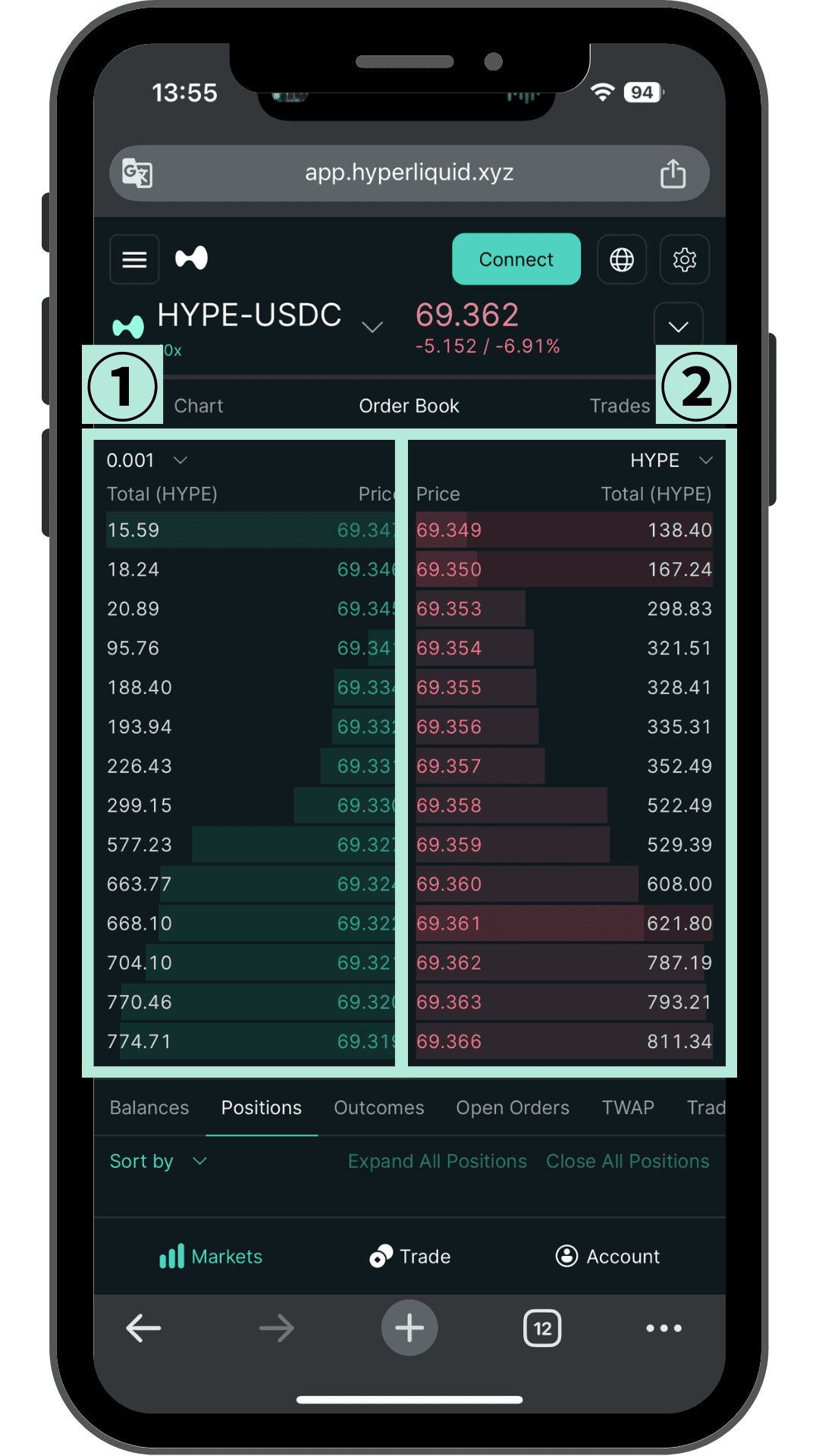
「Order Book」タブでは、いま出ている注文の一覧(板)を見られます。①が買い注文(緑)、②が売り注文(赤)です。
「Trades」タブに切り替えると、実際に成立した取引が新しい順に流れます。①が価格、②が数量、③が時刻です。
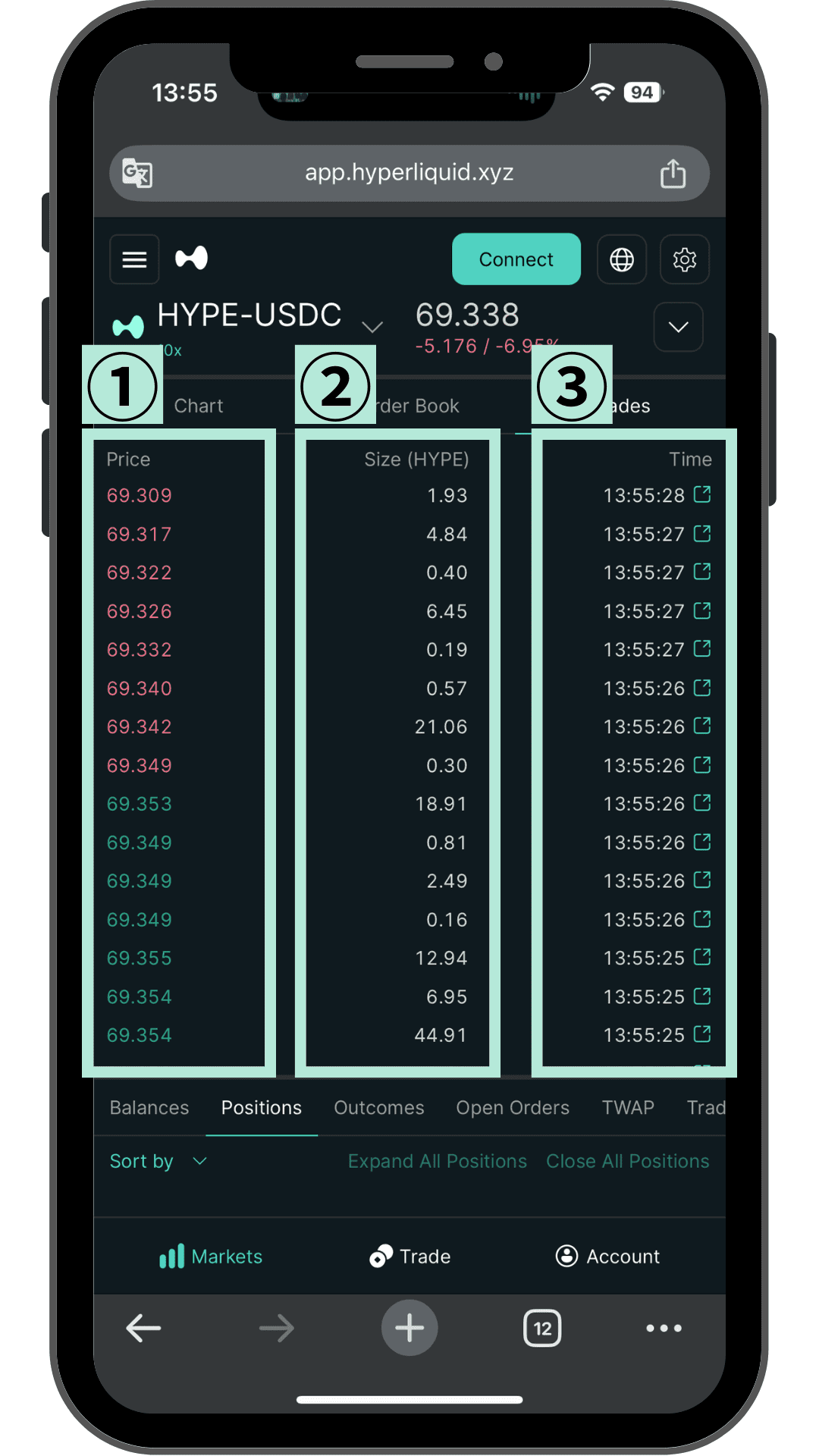
価格が緑なら買いで成立、赤なら売りで成立した取引です。板と約定履歴を見ると、いまどちらの勢いが強いかがつかめます。
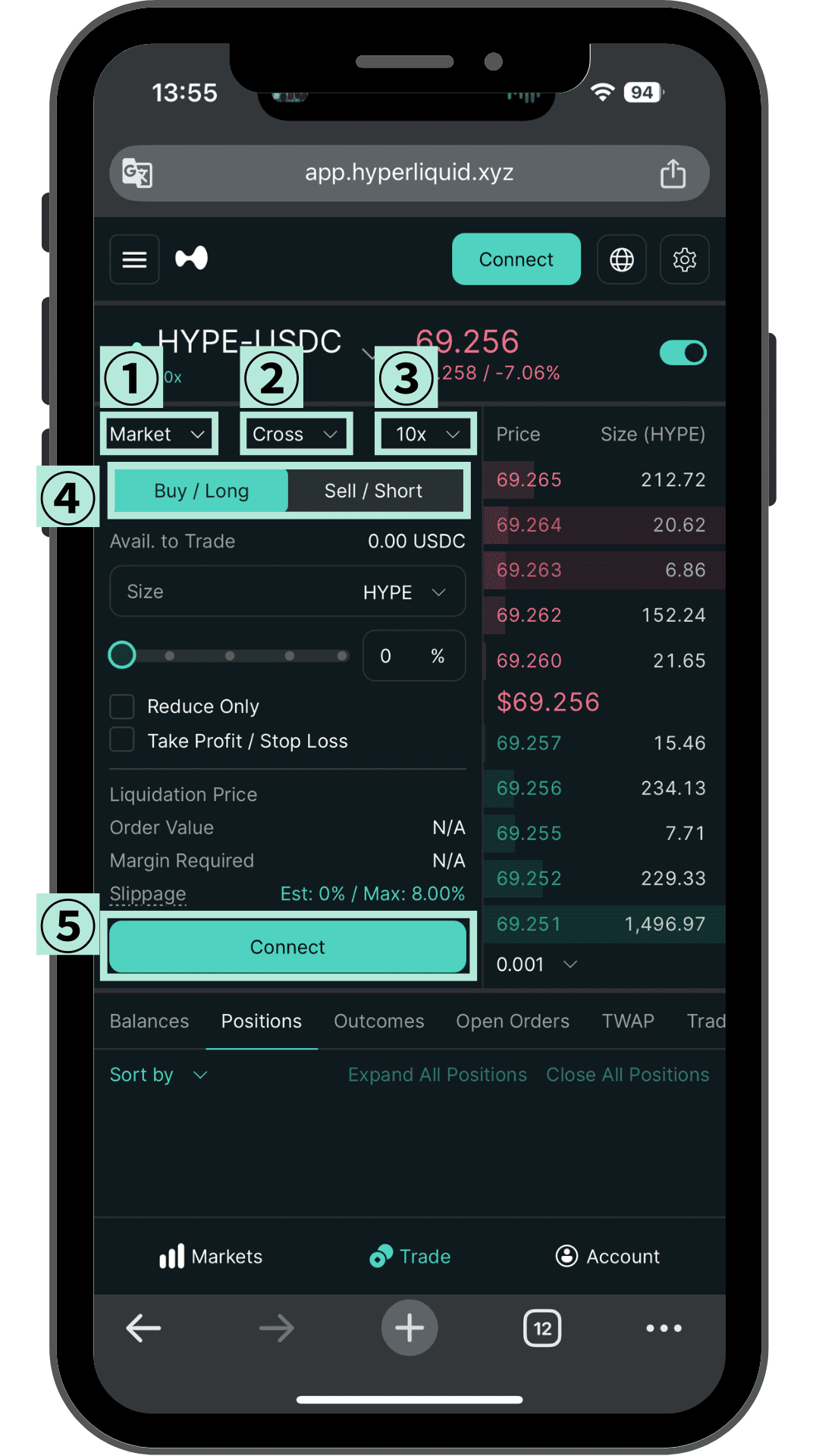
実際に売買するための入力欄が注文パネルです。見るだけなら使いませんが、各欄の意味を知っておくと安心です。
⑤が「Connect」になっているのは、ウォレットを接続していないからです。接続しない限り発注は実行されないので、安心して画面を触れます。
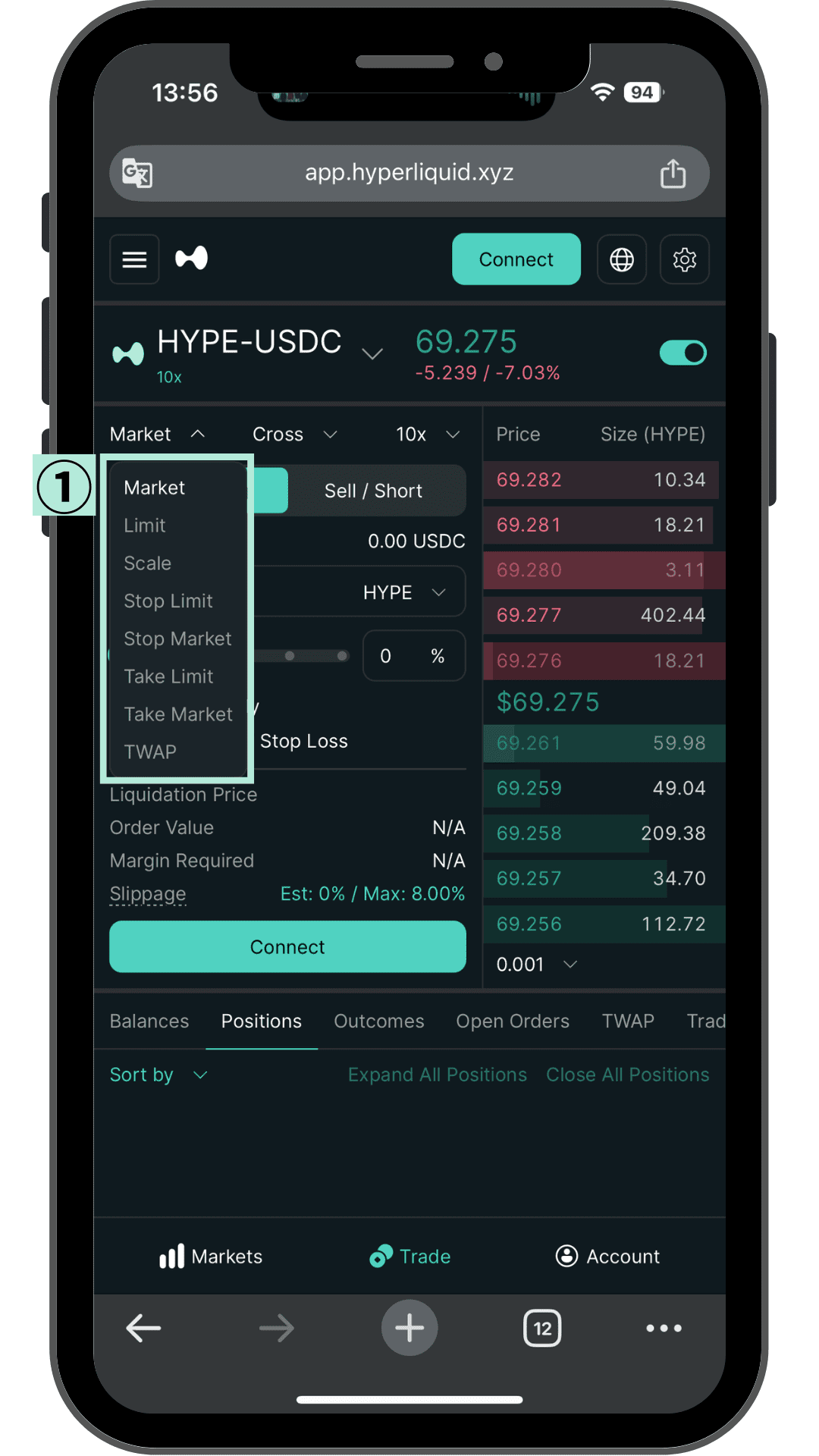
①の注文タイプを開くと、成行(Market)や指値(Limit)、TWAPなど複数の出し方が選べます。最初は成行と指値の2つを覚えれば十分です。
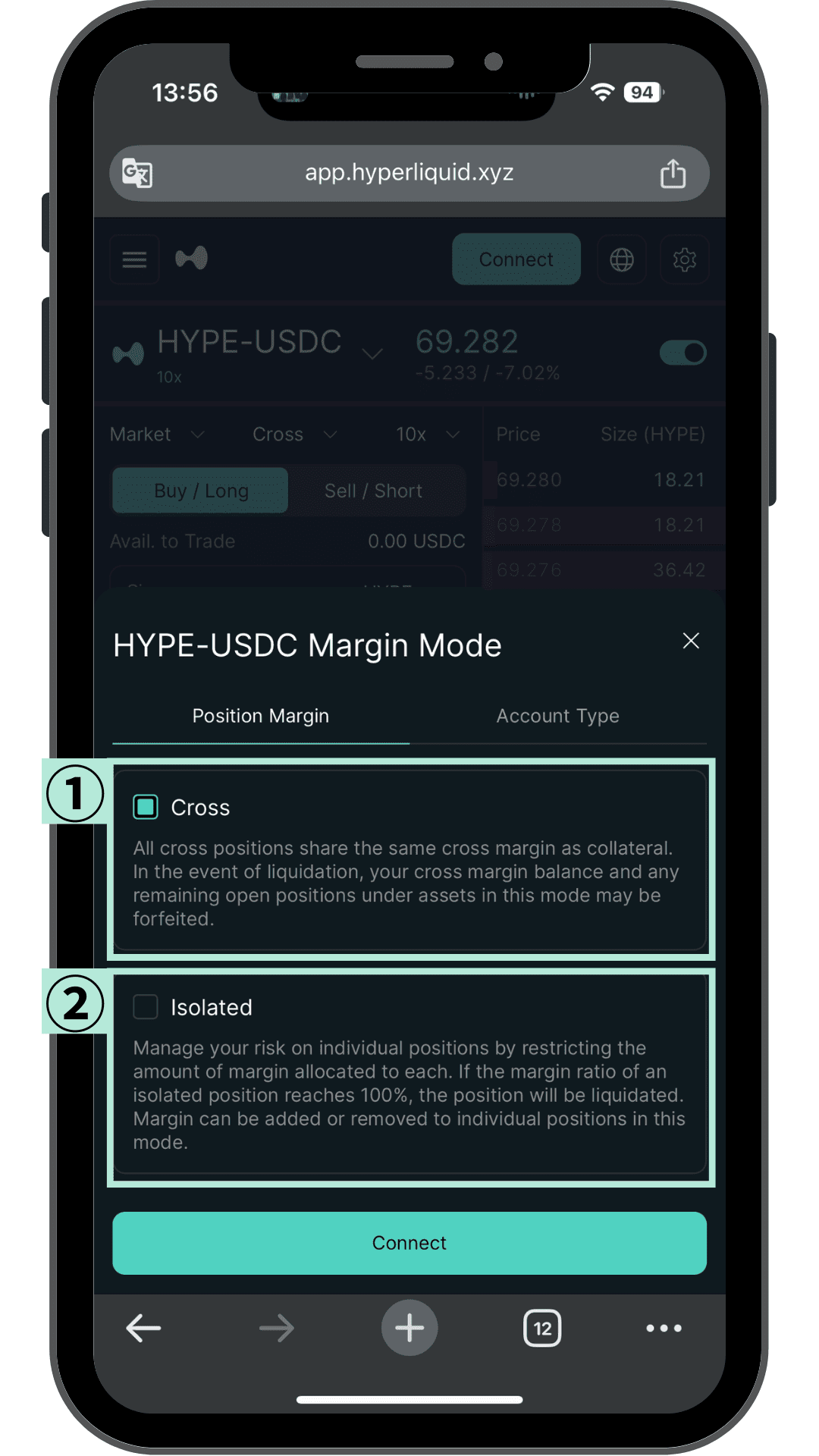
②の証拠金モードでは、CrossとIsolatedを選びます。①Crossは口座全体を担保にする方式、②Isolatedはその取引だけに担保を限定する方式です。
③のレバレッジは、スライダーで倍率を決めます。①のスライダーを動かすと②の数字が変わり、HYPEなら最大10倍まで設定できます。
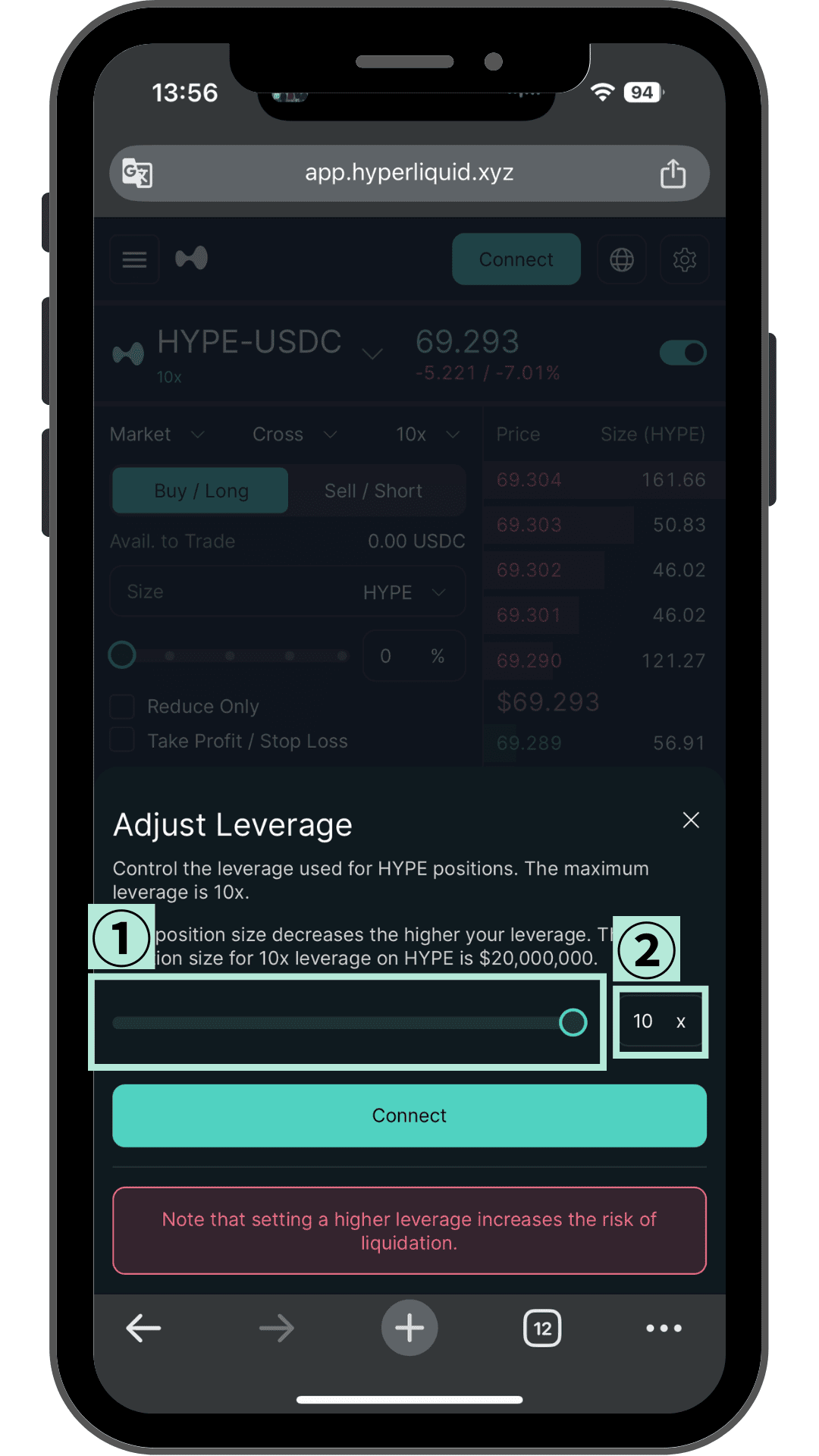
レバレッジを高くするほど、少しの値動きで資産を失う清算のリスクが上がります。慣れるまでは低い倍率にとどめるのが安全です。
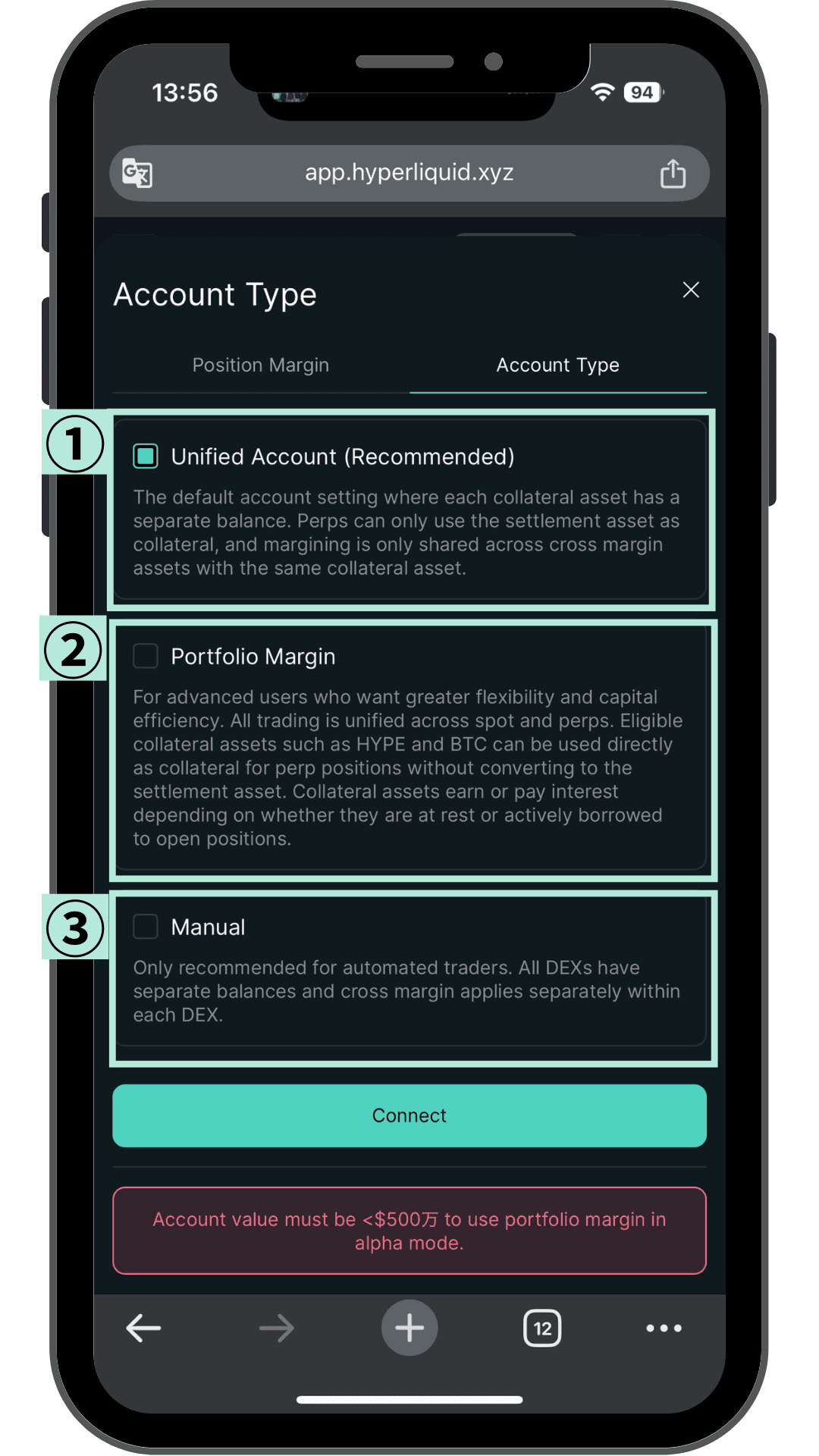
同じ設定画面には「Account Type(口座タイプ)」もあります。①Unifiedが標準で、②Portfolio Marginや③Manualは上級者向けです。最初はUnifiedのままで問題ありません。
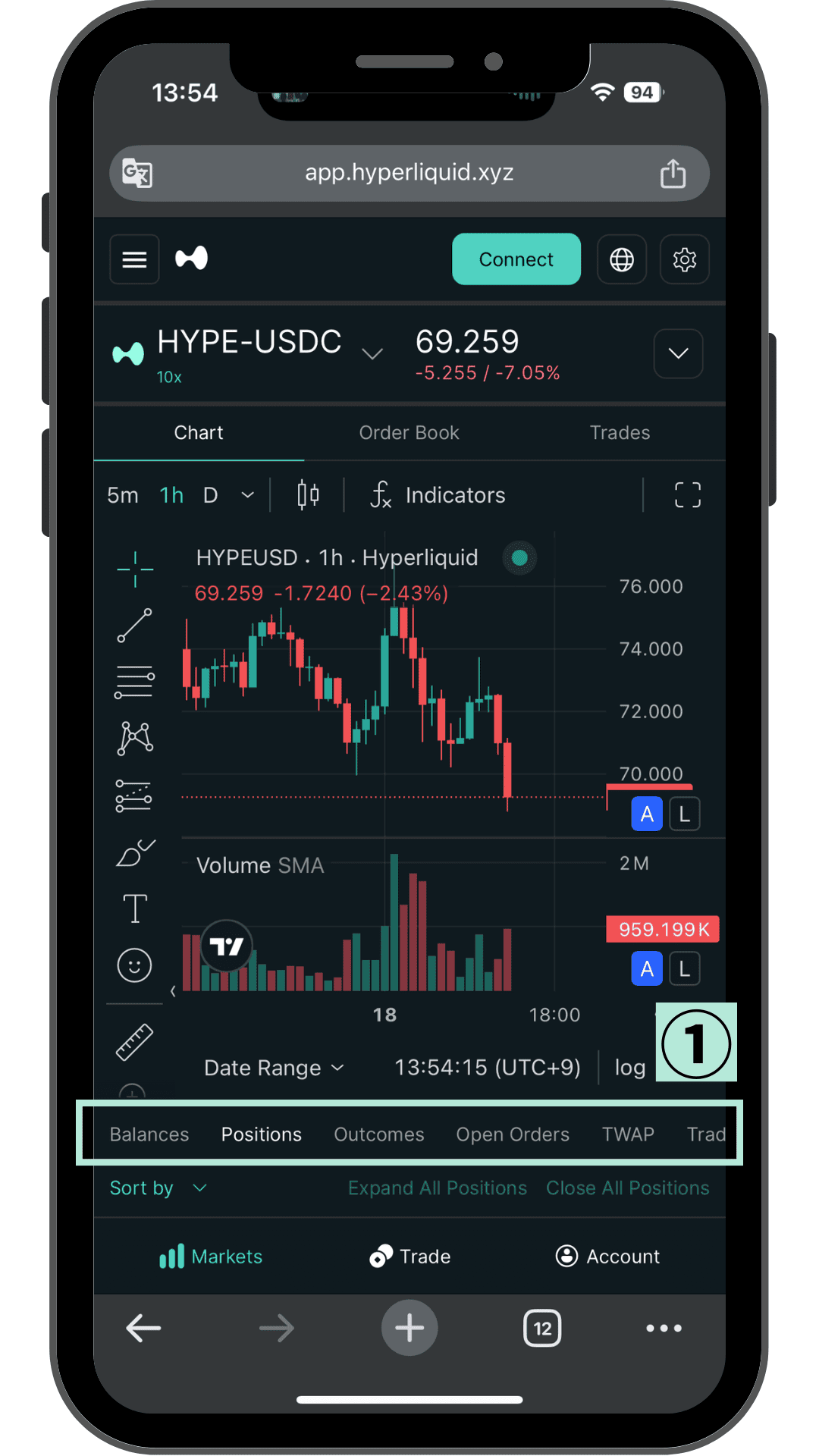
トレード画面の下部には、①のタブ(Balances・Positions・Open Orders・TWAPなど)があります。ここに、自分の残高や建玉、注文履歴が表示されます。
接続前は中身が空ですが、取引を始めると、いま持っているポジションや過去の注文がここに並びます。「自分の状況を確認する場所」と覚えておきましょう。
Hyperliquidでは、先物(Perps)だけでなく現物(Spot)も扱えます。銘柄一覧の「Spot」タブに切り替えると、現物の銘柄が並びます。
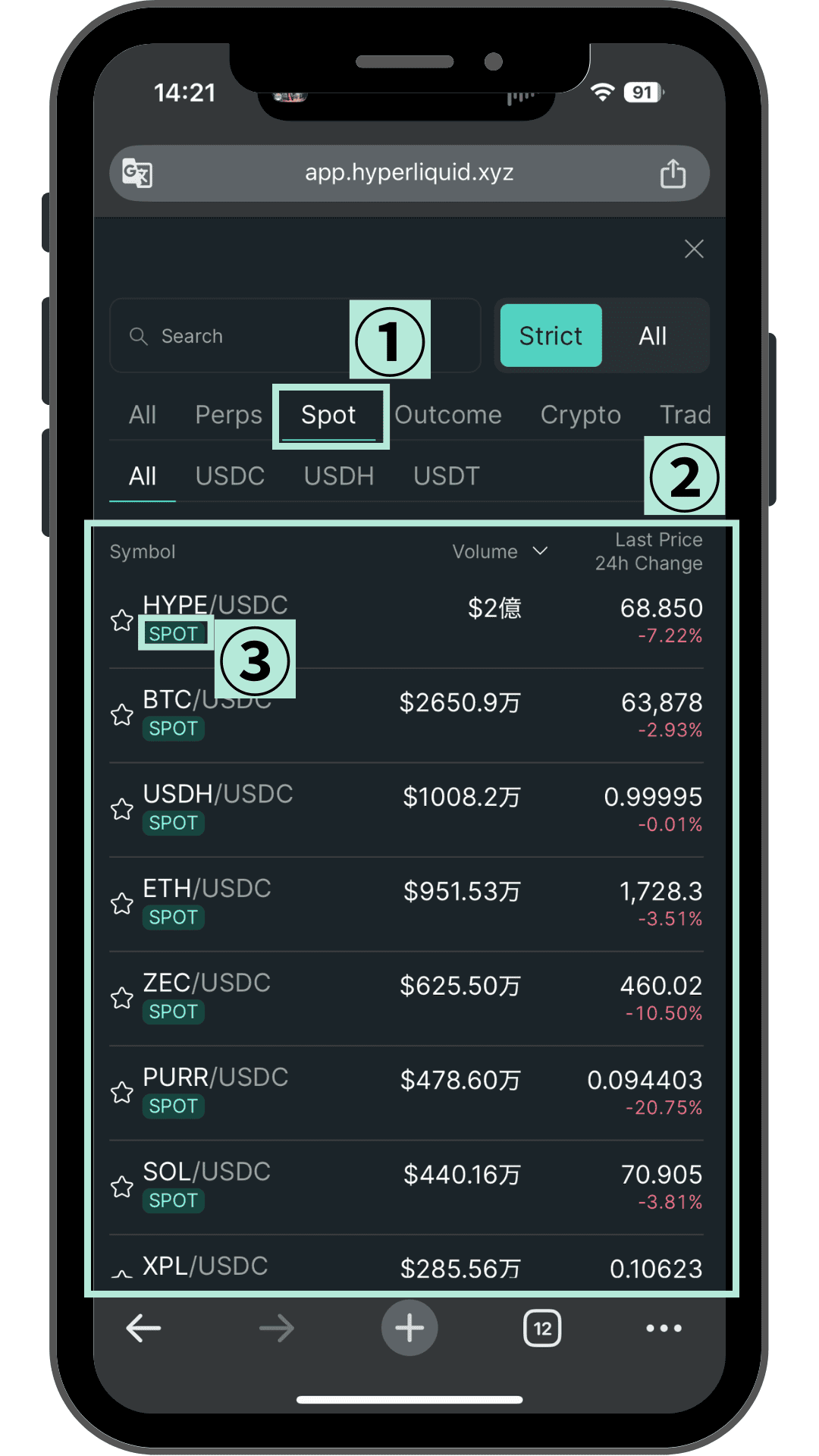
②でSpotを選ぶと、③の一覧の銘柄名の下に「SPOT」と表示されます。①の検索で銘柄を探せるのは先物と同じです。
現物(Spot)は、その通貨そのものを売買して保有する取引です。先物(Perps)のように価格の上下に賭けるのではなく、買った分だけ自分の資産になります。
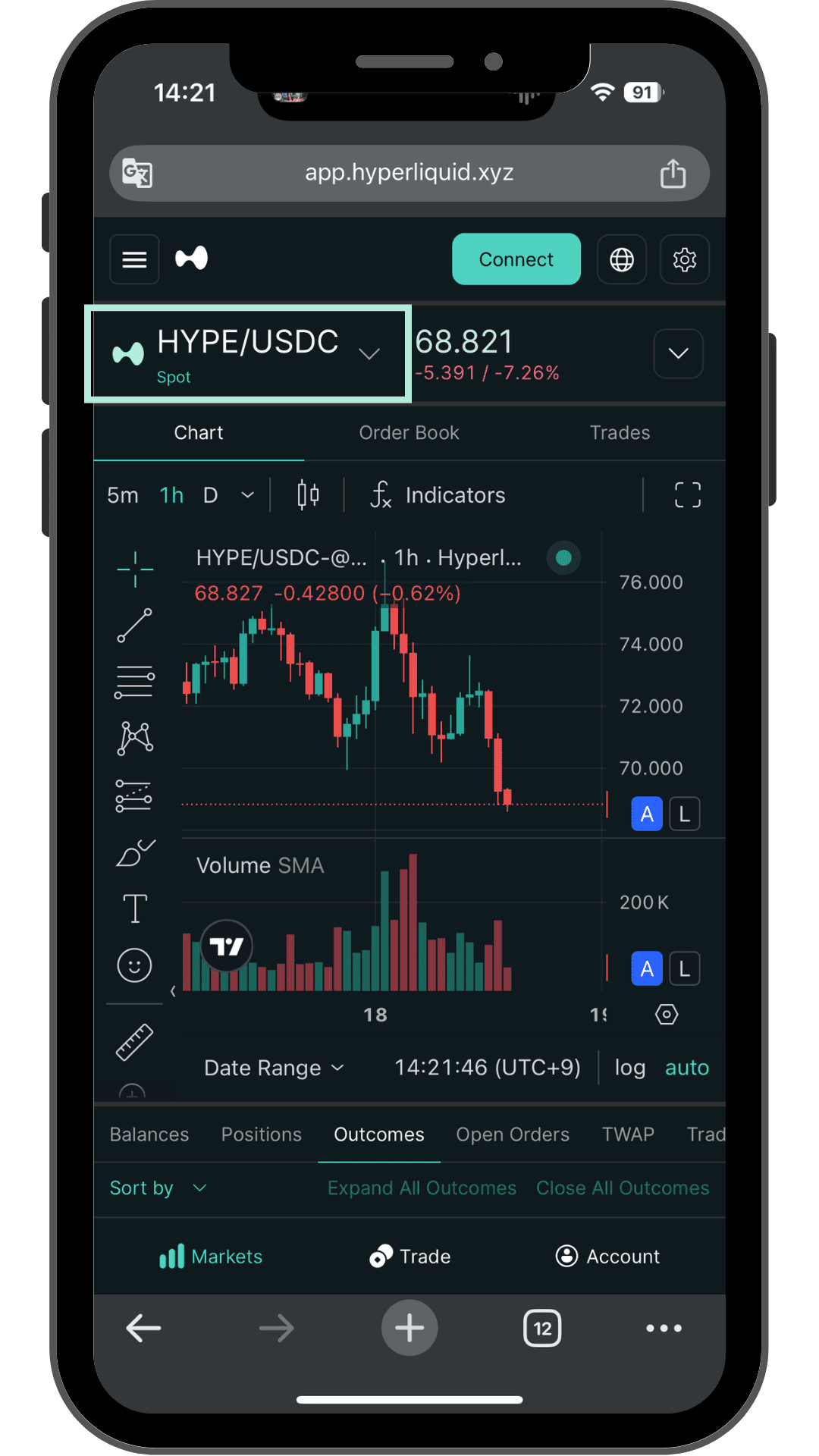
現物の取引画面を開くと、銘柄名の下に「Spot」と表示されます。先物にあったレバレッジや資金調達率の欄が無いのが、現物の見分け方です。
はじめてのうちは、借金のリスクがない現物のほうが安心です。先物はレバレッジで増減が大きくなるぶん、仕組みを理解してから触るのが安全です。
下部ナビの「Account」を押すと、自分の資産(残高)の画面が開きます。Hyperliquidでは、現物(Spot)と先物(Perps)で残高が別々に管理されます。
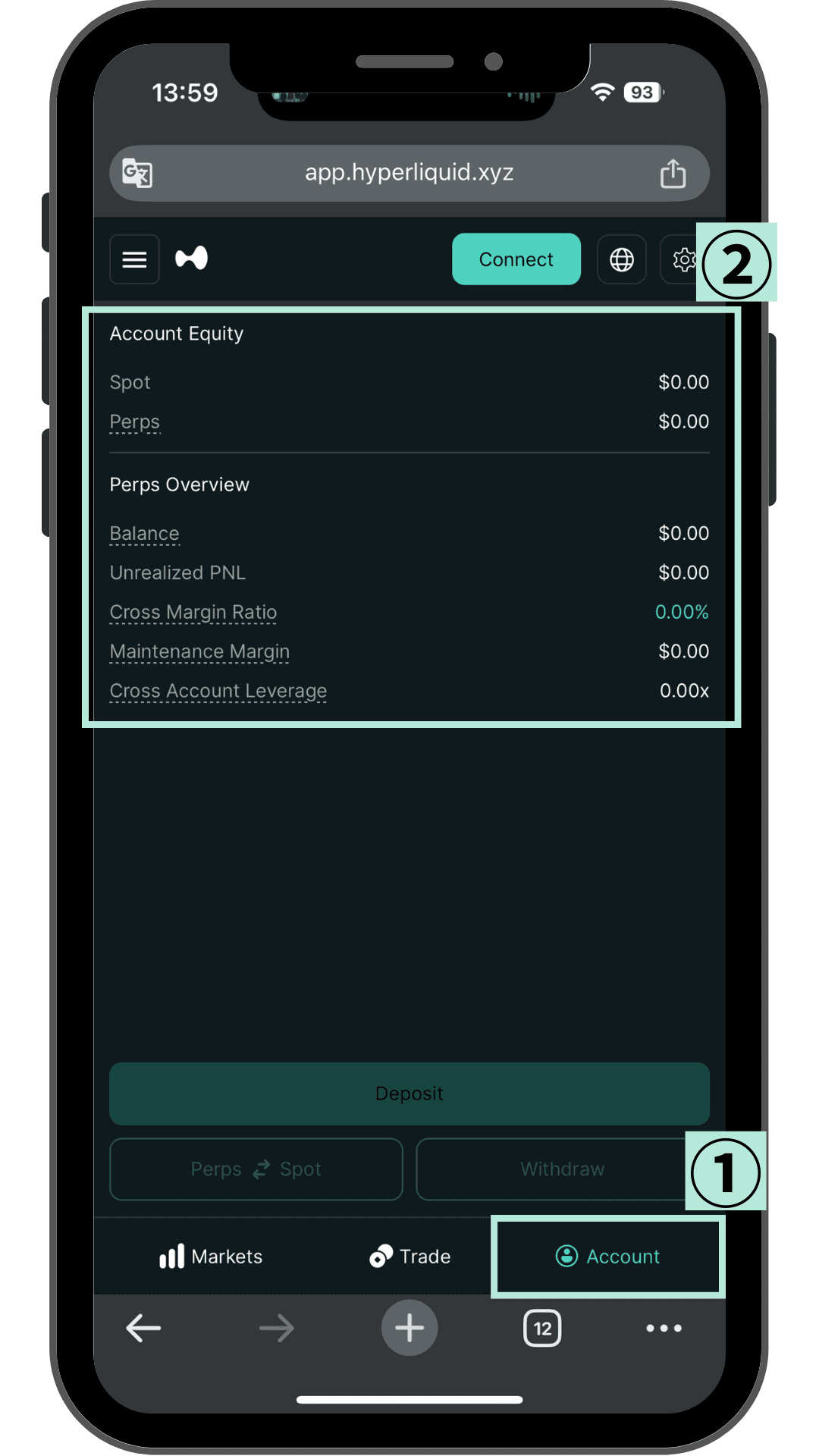
②のAccount Equityに、SpotとPerpsそれぞれの残高が表示されます。①の下部ナビ「Account」がこの画面への入口です。
画面下の「Perps ⇄ Spot」を使うと、現物と先物の間で資金を移せます。先物で取引したいのにSpotにしか残高がない、というときはここで移動します。
同じ画面の「Deposit」が入金、「Withdraw」が出金です。SpotとPerpsは別財布で、移動はこの画面の「Perps ⇄ Spot」で行う、と覚えておけば迷いません。
Hyperliquidには、自分で売買しなくても資産を預けて増やすことを狙う画面があります。Vault・Staking・Earnの3つで、いずれも接続なしで中身を見られます。
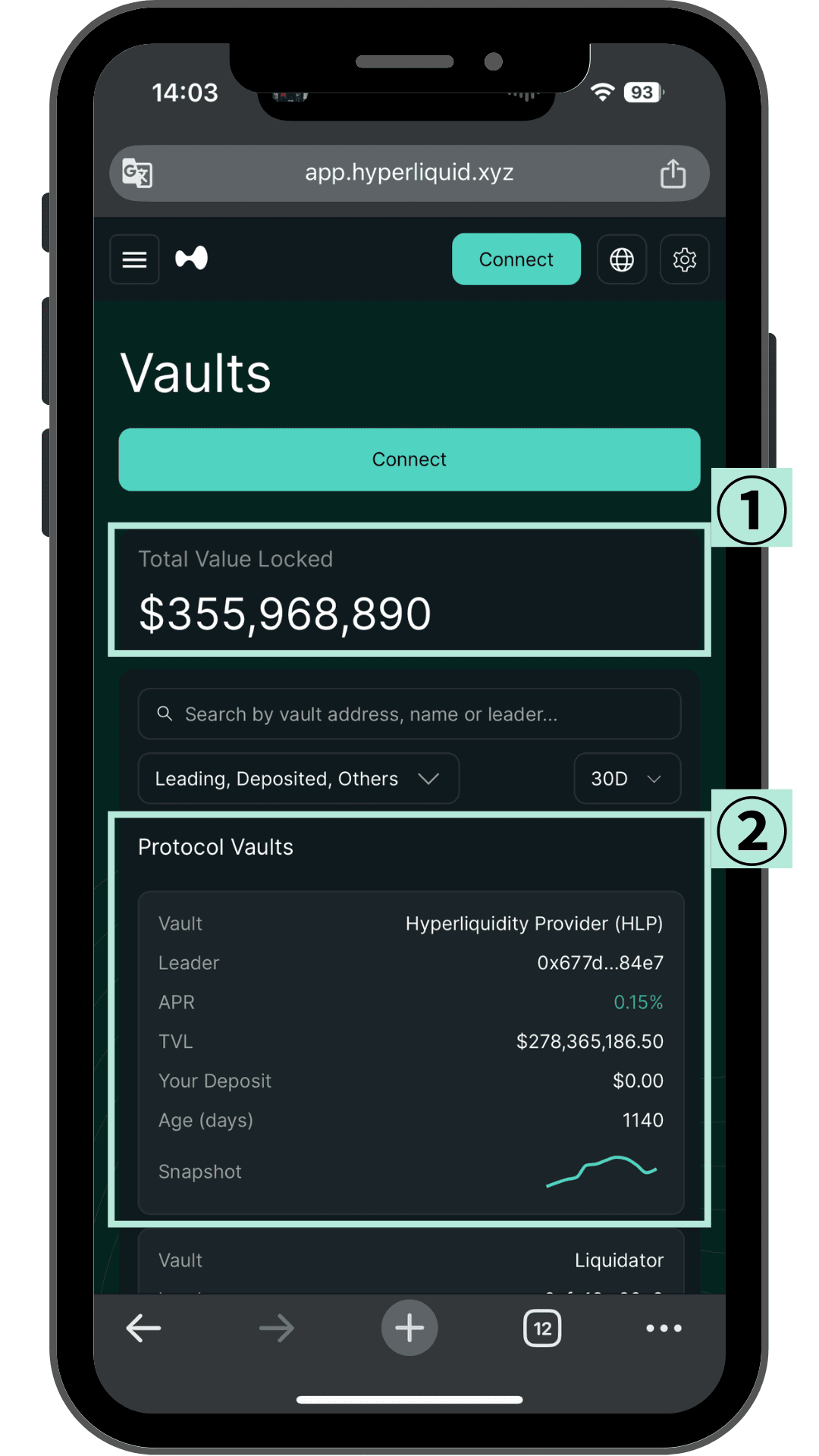
Vaultは、運用する人にまとめて資金を預ける仕組みです。①のTotal Value Lockedが預けられた総額、②のProtocol Vaultsに代表的な運用先が並びます。
代表的なのが「HLP(Hyperliquidity Provider)」です。各Vaultには想定利回り(APR)や預入総額(TVL)が表示され、内容を比べられます。
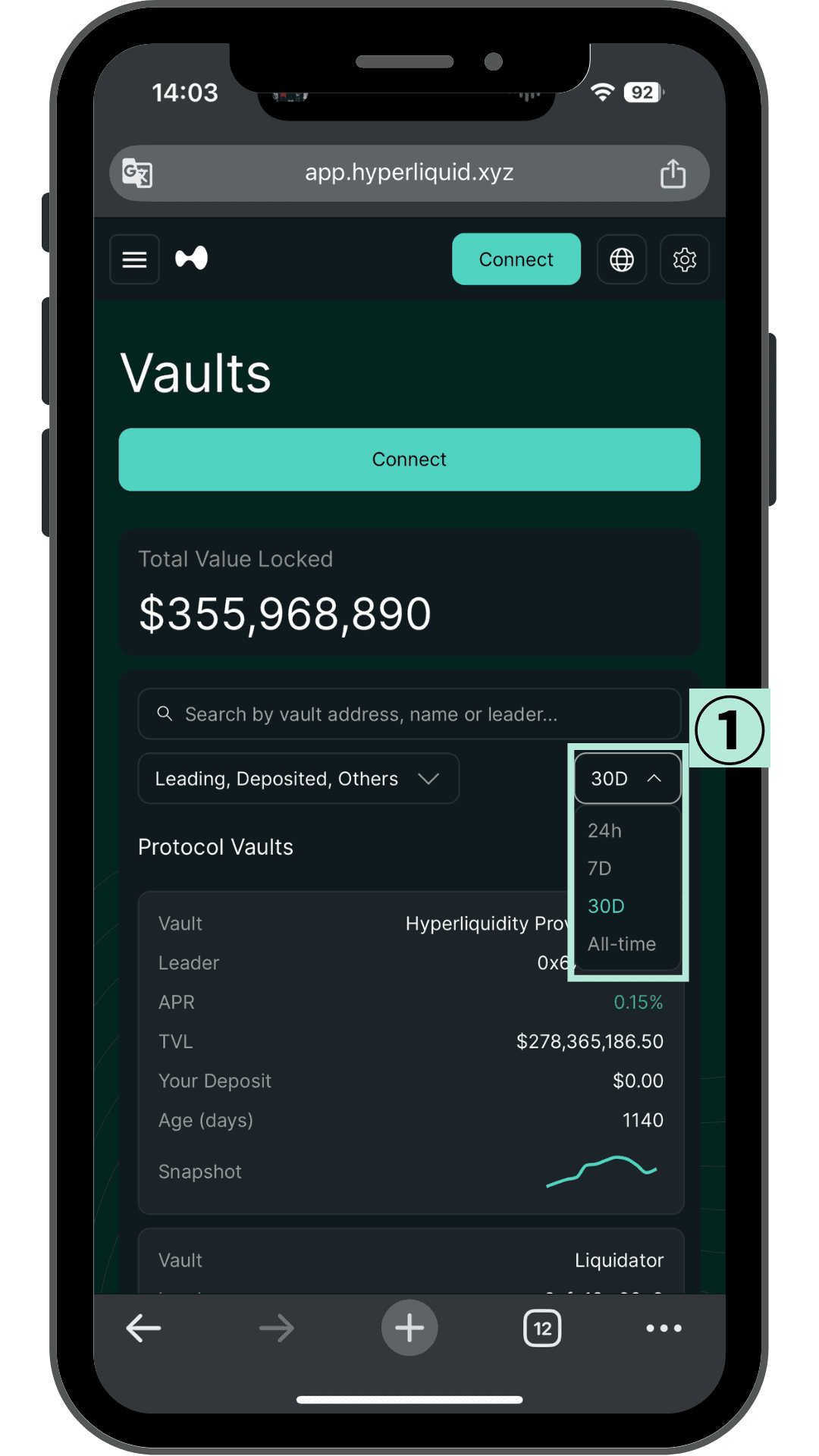
①の期間メニューで、24時間・7日・30日・全期間を切り替えられます。短期と長期で成績がどう違うかを見比べると、運用先の傾向がつかめます。
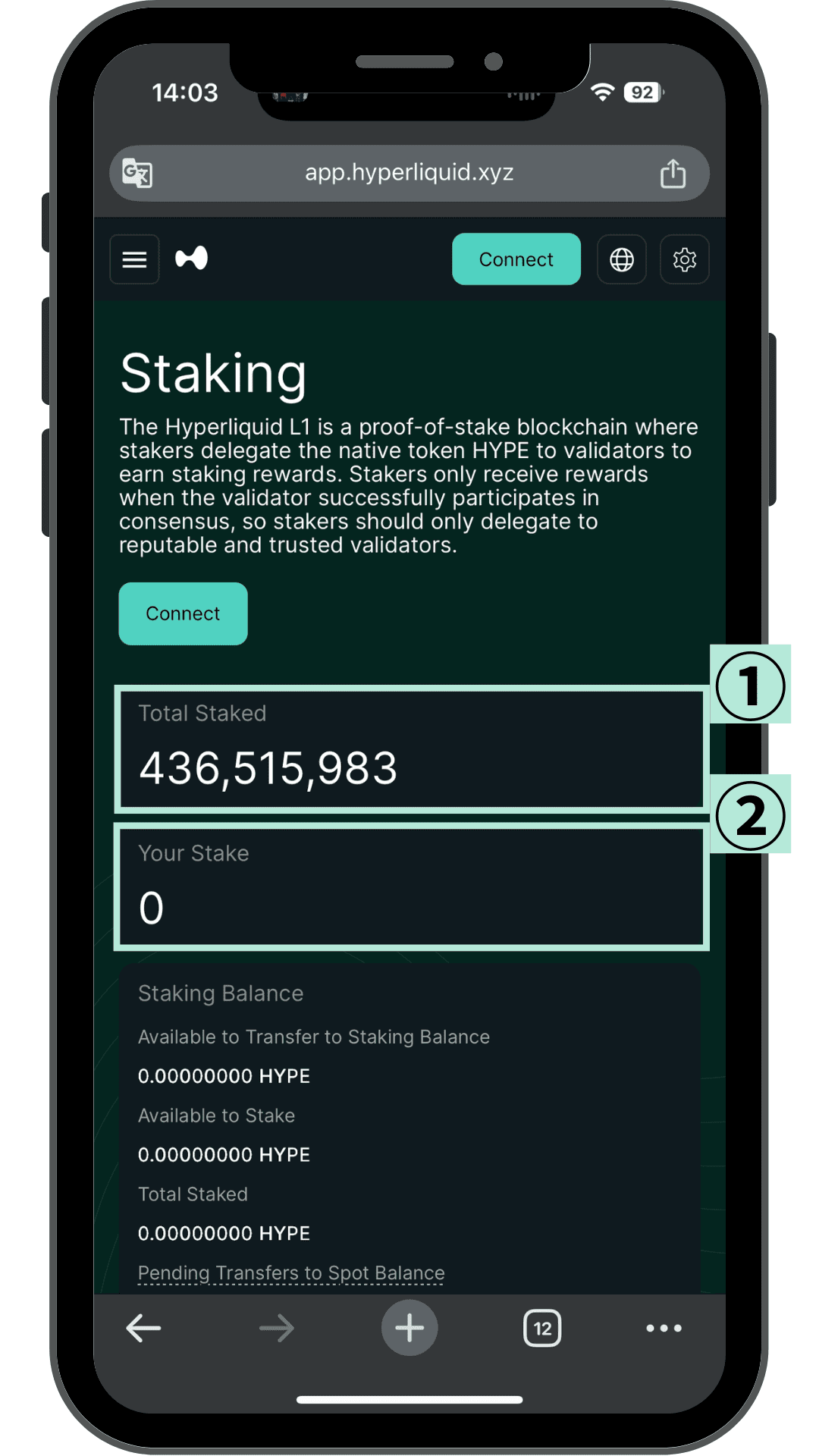
Stakingは、HYPEをネットワークの運営役(バリデーター)に預けて報酬を得る仕組みです。①のTotal Stakedが預けられたHYPEの総量、②のYour Stakeが自分の預入量です。
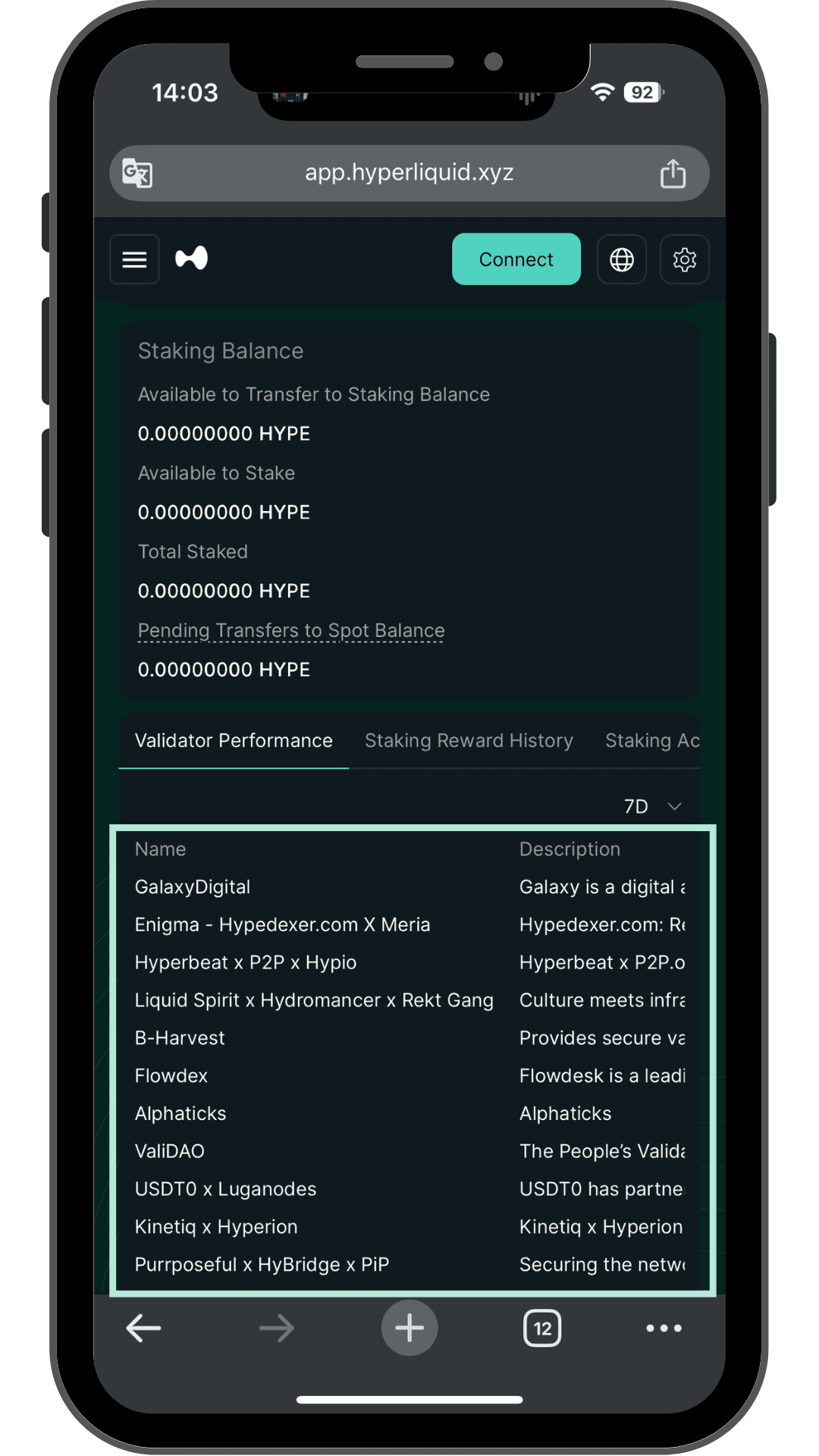
下にスクロールすると、預け先のバリデーター一覧が見られます。預け先選びを誤ると報酬を取りこぼすため、実績のある信頼できる相手を選ぶ必要があります。
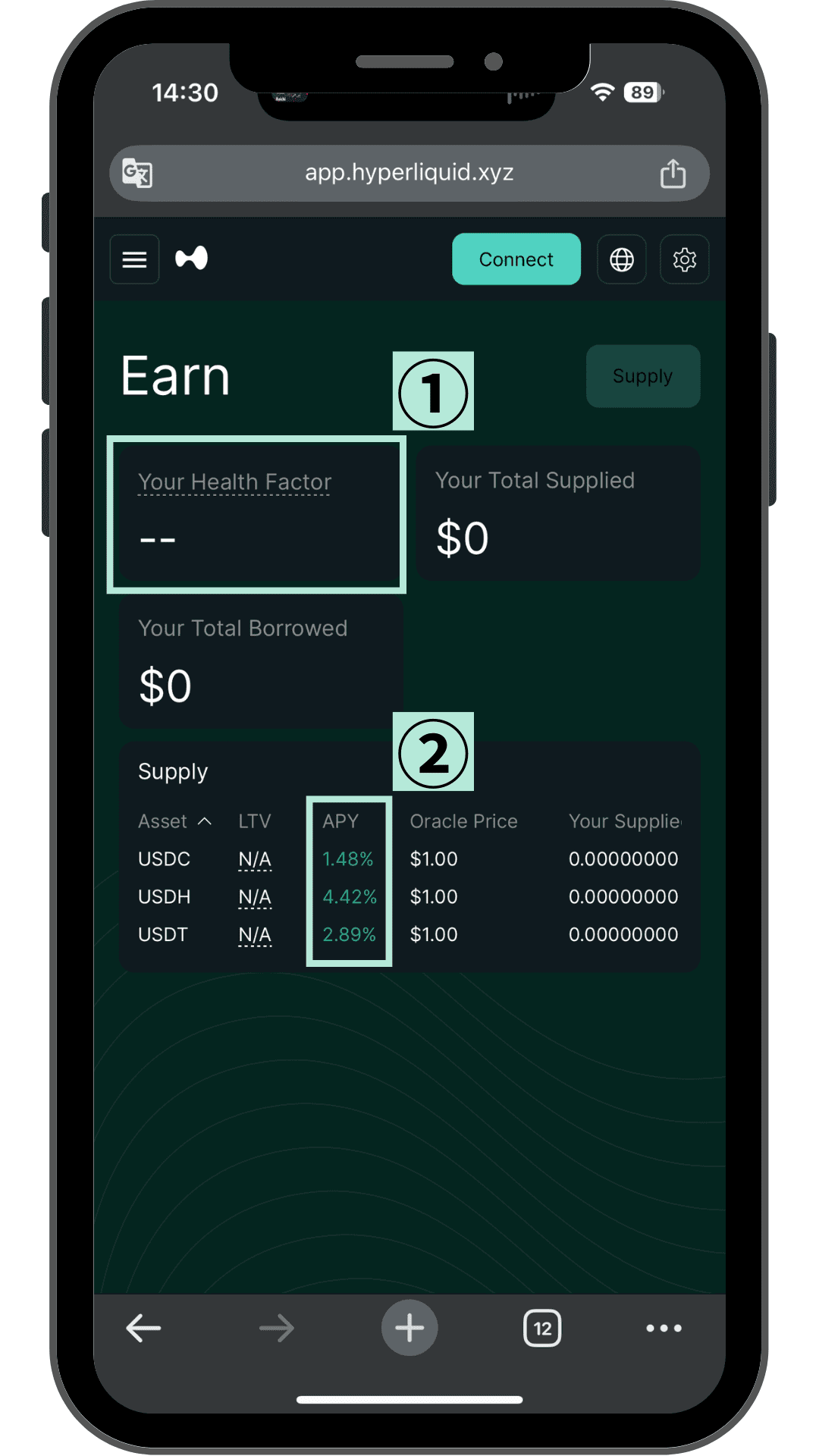
Earnは、USDCなどの資産を貸し出して金利を得る画面です。②のSupply欄に、USDC・USDH・USDTごとの年利(APY)が表示されます。
①のYour Health Factorは、借入も行う場合の安全度を示す指標です。預けるだけなら気にしすぎる必要はなく、まずはどの通貨が何%かを眺めてみましょう。
ここまでで主要な画面は一通りです。残りのメニューも、どんな画面かだけ知っておきましょう。
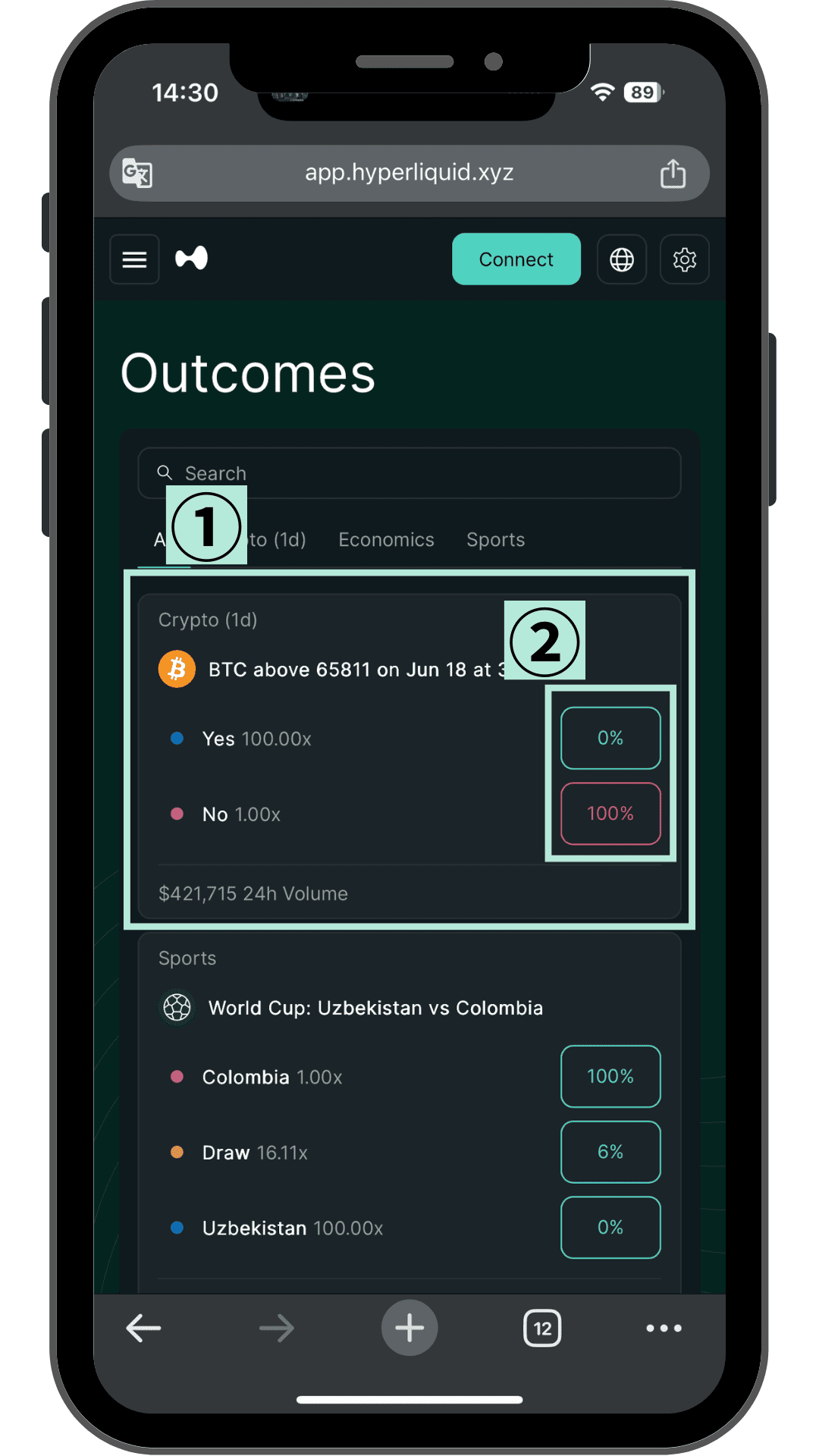
Outcomesは予測市場です。①のカテゴリ(Crypto・Sportsなど)から選び、②のように「Yes / No」や勝敗に賭けて、当たれば配当を得る仕組みです。
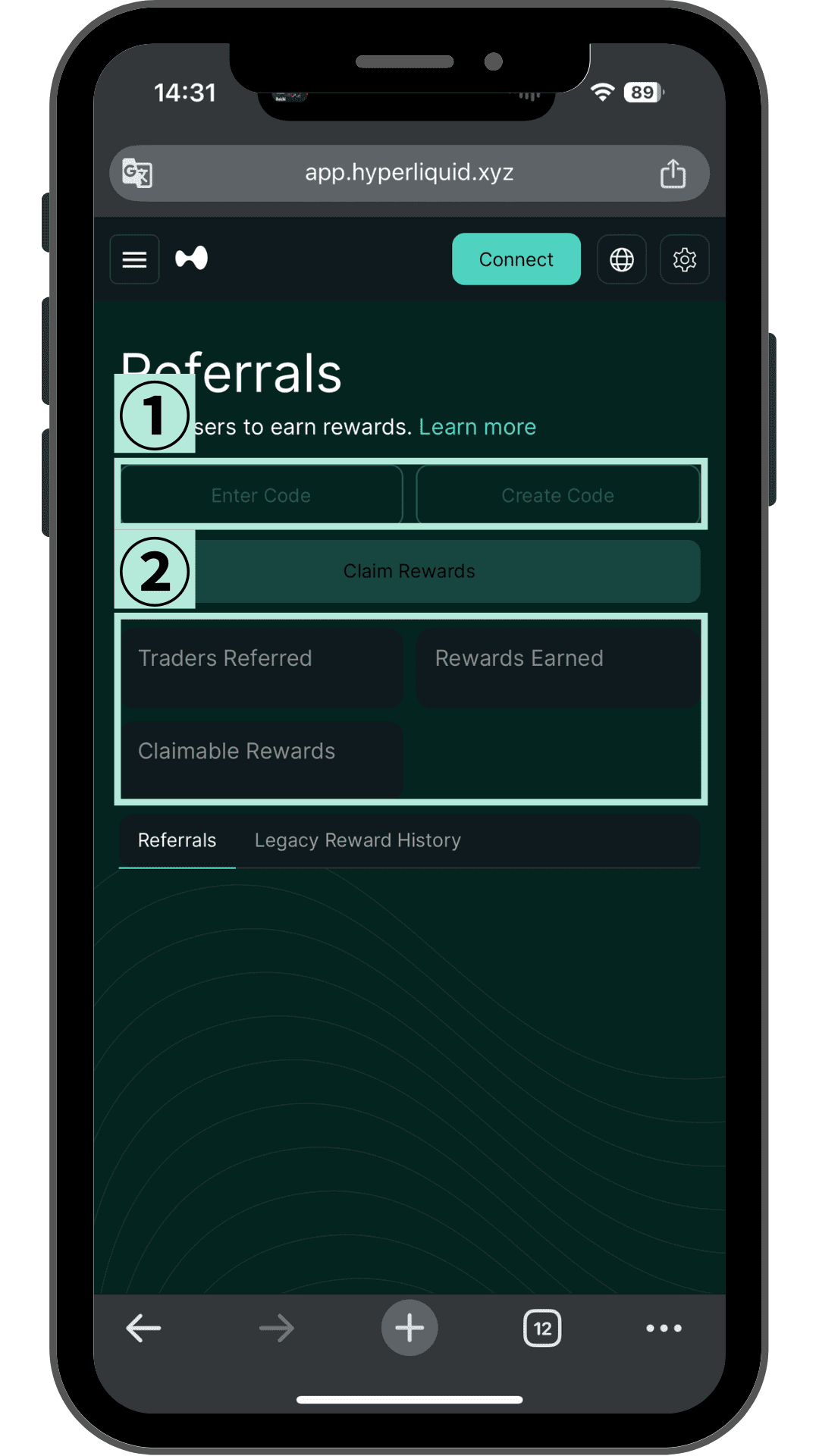
Referralsは紹介の画面です。①でコードを入力・作成し、②で紹介の実績や受け取れる報酬を確認できます。
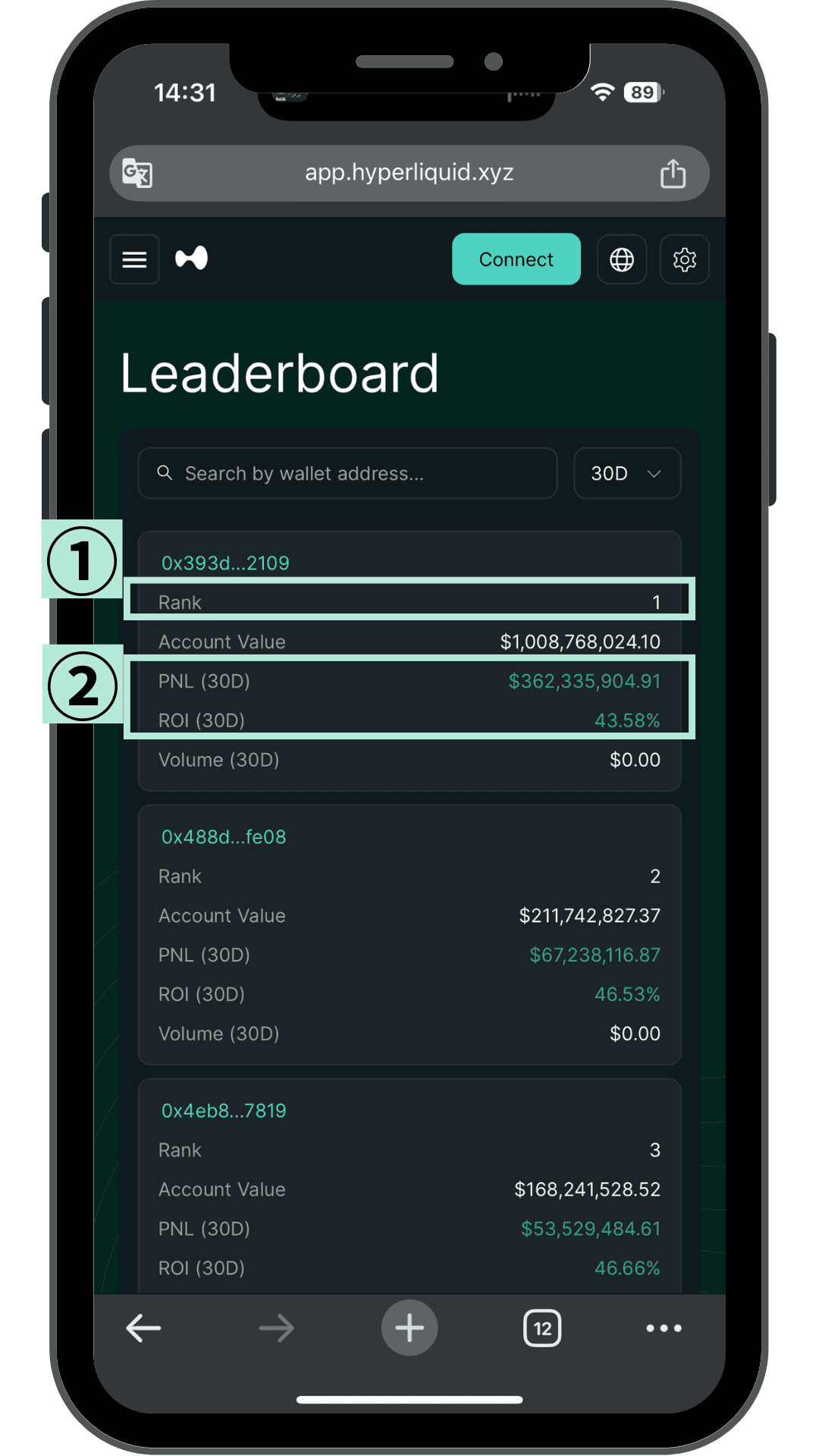
Leaderboardは、トレーダーの成績ランキングです。①のRank(順位)や②のPNL(損益)・ROI(利益率)が並びます。上位の動きを眺める読み物として楽しめます。
画面を見ていて出てくる用語を、ここでまとめて整理します。意味が分かると、画面の情報がぐっと読みやすくなります。
| 用語 | 意味 |
|---|---|
| 現物(Spot) | 通貨そのものを売買して保有する取引。買った分が自分の資産になる |
| 先物(Perps) | 価格の上下に賭ける取引。期限のない「無期限先物」 |
| レバレッジ | 手持ち資金の何倍まで取引できるかの倍率。大きいほどリスクも上がる |
| Cross / Isolated | 証拠金の使い方。Crossは口座全体、Isolatedはその取引だけを担保にする |
| 資金調達率(Funding) | 先物で買い方と売り方の間でやり取りされる手数料のような調整金 |
| Mark価格 | 清算などの判定に使われる基準価格 |
| 清算(Liquidation) | 損失が一定を超えたとき、ポジションが強制的に決済されること |
Hyperliquidは、口座もウォレット接続もなしで、画面のほとんどを見られます。実際に取引する前に一通り眺めておくと、いざ触るときに迷いません。
画面の地図が頭に入ったら、次は実際にウォレットを接続して、入金や取引に進む段階です。その手順は別の記事で解説します。
※本記事は情報提供を目的としたものであり、特定の金融商品やサービスの利用を推奨するものではありません。暗号資産の取引・運用はご自身の責任で行ってください。