HYPEを自分で保有したり、HyperLendingに資産を預けたりするには、自分専用の暗号資産ウォレットが1つ必要になります。
「ウォレットって難しそう」「シードフレーズの管理が不安」と感じて、最初の一歩で止まっている方も多いはずです。
結論から言うと、Rabby Walletならスマートフォンだけで、約5分・無料で作成できます。
この記事では、Rabby Walletの作成手順から、もっとも大切なシードフレーズの保管方法までを、実際の画面に沿って解説します。
Rabby(ラビー)ウォレットは、DeBankチームが開発した暗号資産ウォレットです。
スマホとパソコンの両方で使え、インストールも作成も無料です。
Rabby Walletの最大の強みは安全性です。
取引や署名を実行する前に「このあと自分の資産がどう動くか」を画面に表示してくれるため、署名詐欺やあやしい承認に気づきやすくなっています。
もう1つの強みは対応の広さです。
Ethereum系のさまざまなチェーンに自動で対応するため、HYPEの保有やHyperLendingへの送金も、ネットワークを手動で切り替える手間なくこのウォレット1つで進められます。
3つ目の強みはガスアカウント(GasAccount)です。
あらかじめUSDCやUSDTを入れておけば、チェーンごとにガス用のトークン(ETHやHYPEなど)を用意しなくても、手数料をまとめて払えます。
初心者がつまずきやすい「ガス代の通貨が手元にない」問題を回避できるため、最初の取引までがスムーズになります。
作業は大きく3つです。
アプリでウォレットを作る、バックアップを取る、シードフレーズを安全に保管する。
この順番で進められるように画像付きで解説していきます。
| 所要時間 | 約5分 |
|---|---|
| 費用 | 無料 |
| 用意するもの | スマートフォン1台 |
| 対応OS | iOS / Android |
まずはアプリを入れて、ウォレット本体を作ります。
ここでは新規作成の流れを、画面ごとに追っていきます。
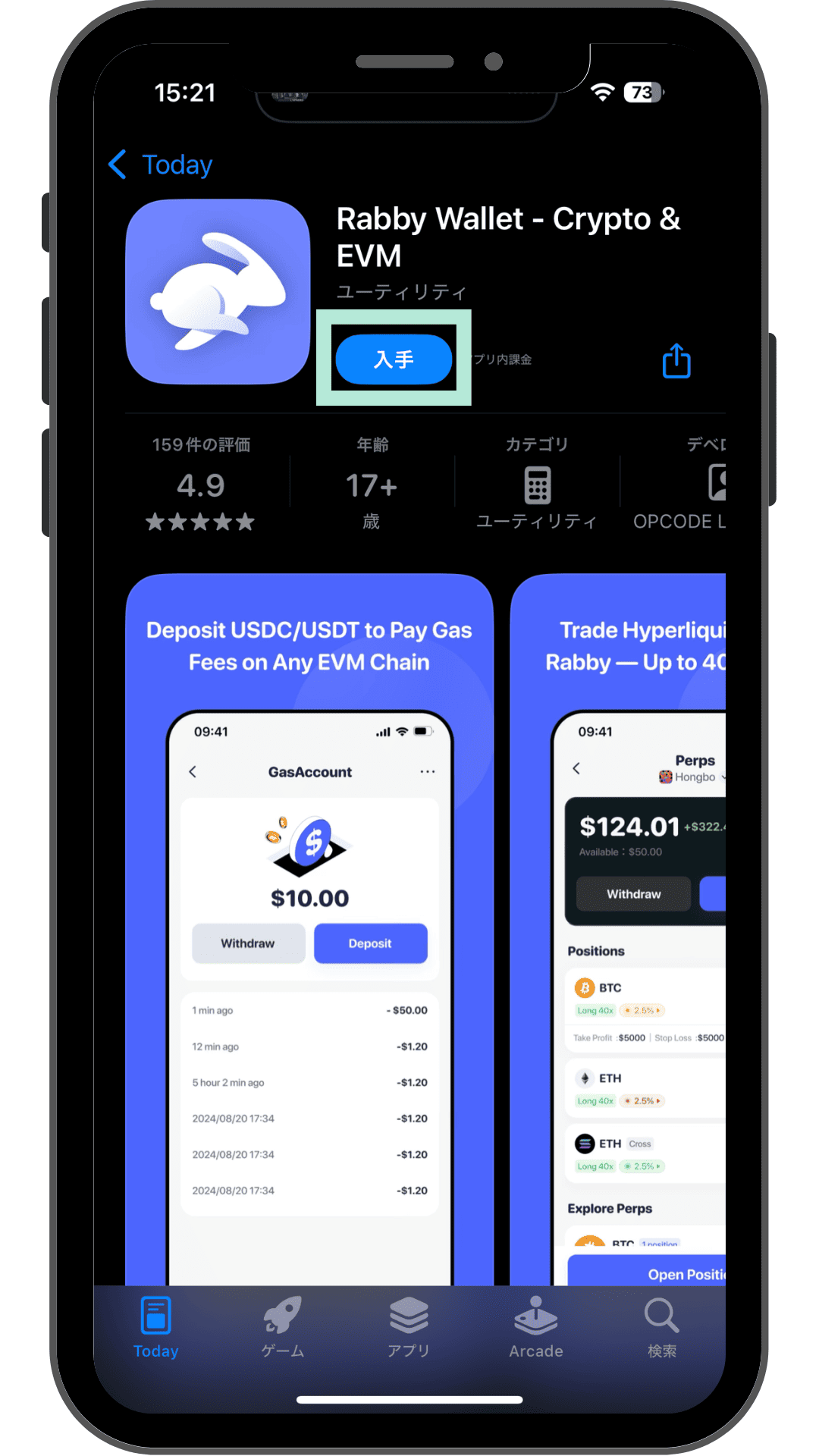
App Storeで「Rabby Wallet」を検索し、「入手」をタップしてインストールします。
※必ず開発元(OPCODE)と正式名称を確認し、偽アプリを避けてください。
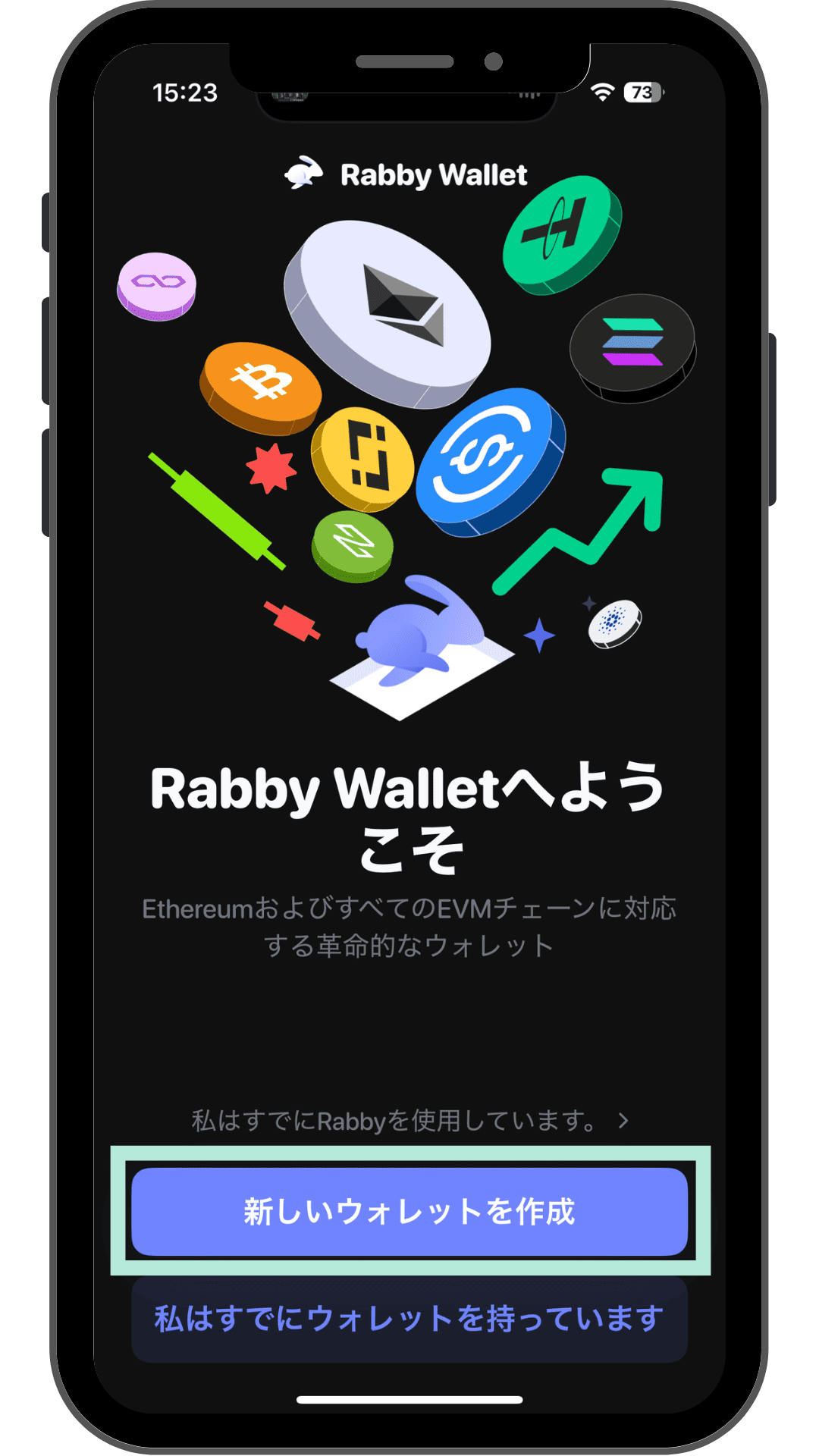
アプリを開いたら「新しいウォレットを作成」をタップします。
すでにウォレットを持っている場合は、下の「私はすでにウォレットを持っています」から復元できます。
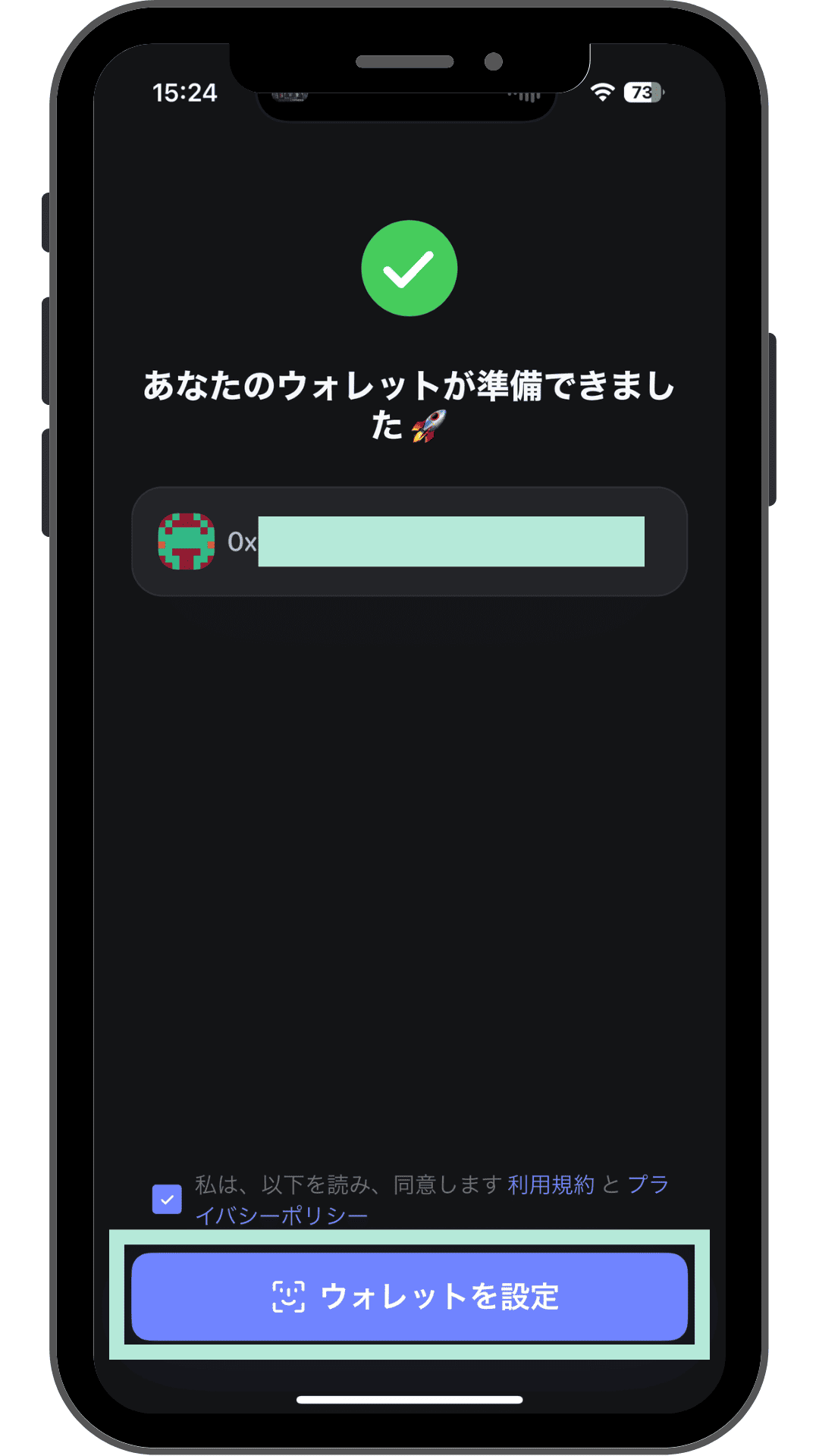
ウォレットのアドレスが生成されます。
利用規約とプライバシーポリシーのチェックを入れ、「ウォレットを設定」をタップします。
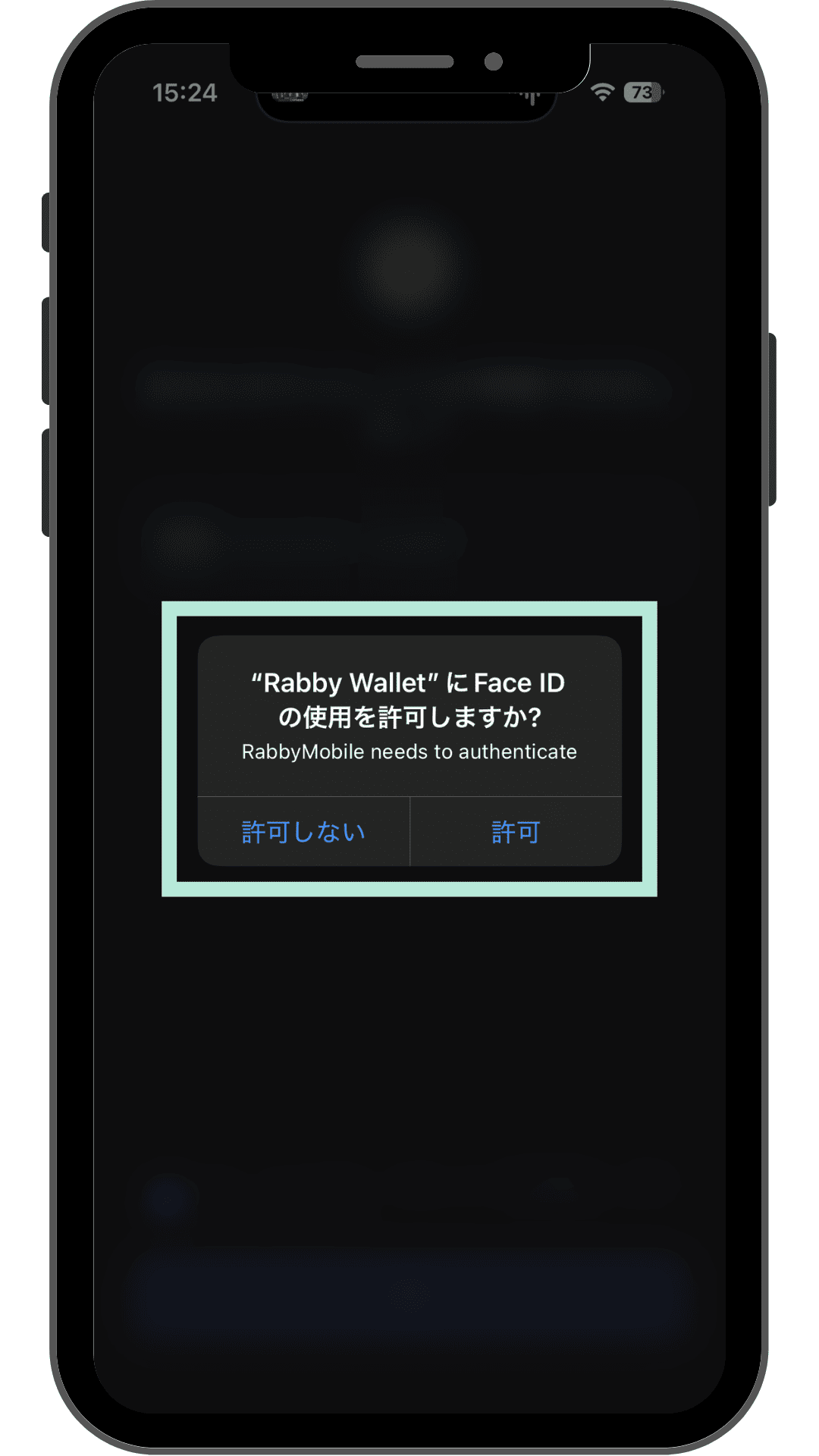
ロック解除にFace IDを使う確認が出たら「許可」をタップします。
これでアプリを開くたびに顔認証で守られます。
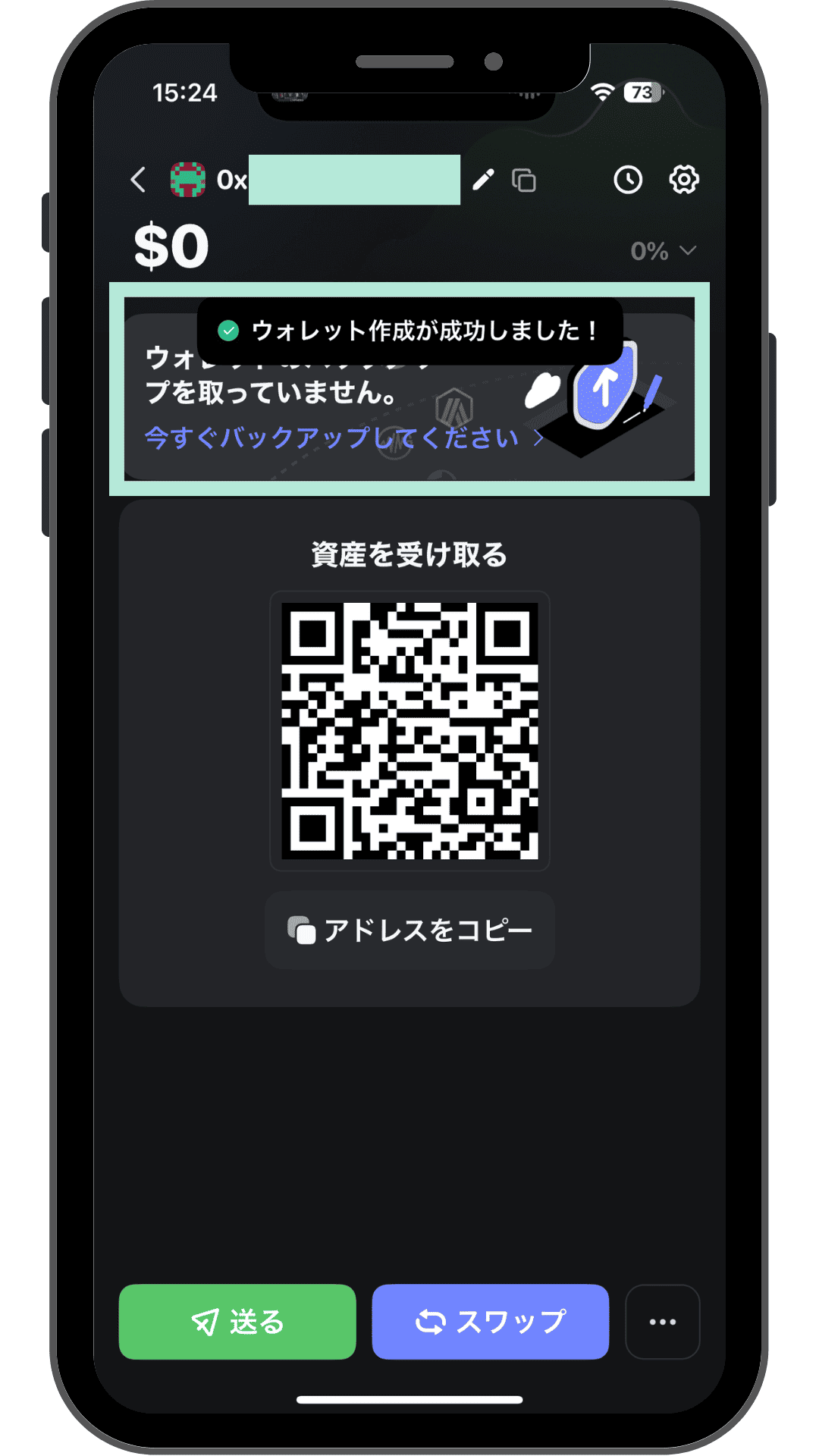
「ウォレット作成が成功しました」と表示されれば完成です。画面上部に「今すぐバックアップしてください」の案内が出るので、続けてバックアップに進みます。
この時点ではまだ資産を守る準備が終わっていません。
バックアップを取らないまま使うと、機種変更や端末紛失で資産を取り戻せなくなります。
必ず次の手順まで進めてください。
シードフレーズ(リカバリーフレーズ)は、ウォレットを復元するための12個の単語です。
これがあれば誰でも資産を動かせてしまう、いわば資産そのものの合鍵です。
Rabbyのバックアップ方法は「iCloud」と「手動」の2つですが、手動バックアップの方がおすすめです。
iCloudは手軽ですが、復元用パスワードとiCloudの保護がセットで必要になります。まずは違いを整理します。
| 項目 | iCloudバックアップ | 手動バックアップ |
|---|---|---|
| 手軽さ | かんたん(クイック) | 自分で書き写す手間がある |
| 必要なもの | iCloud+復元用パスワード | 紙とペン |
| 主なリスク | パスワードを忘れると復元不可/iCloud乗っ取り | 紙の紛失・盗難 |
| 向いている人 | 手軽さを優先したい人 | 確実に自分で管理したい人 |
iCloudに暗号化して預ける方法です。
手間は少ない一方、設定する復元用パスワードを忘れると、二度と復元できません。
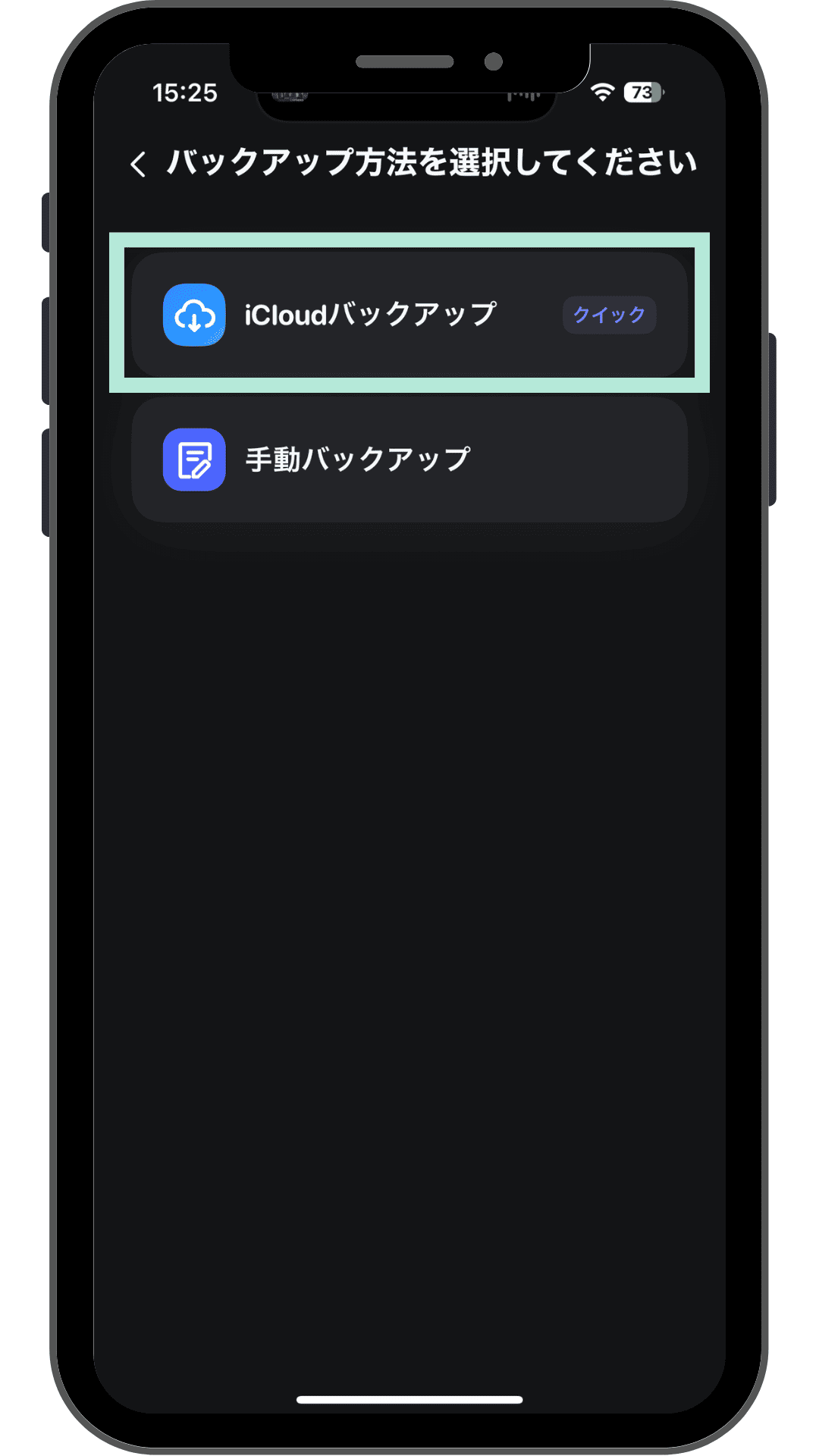
バックアップ方法の選択画面で、上の「iCloudバックアップ(クイック)」をタップします。
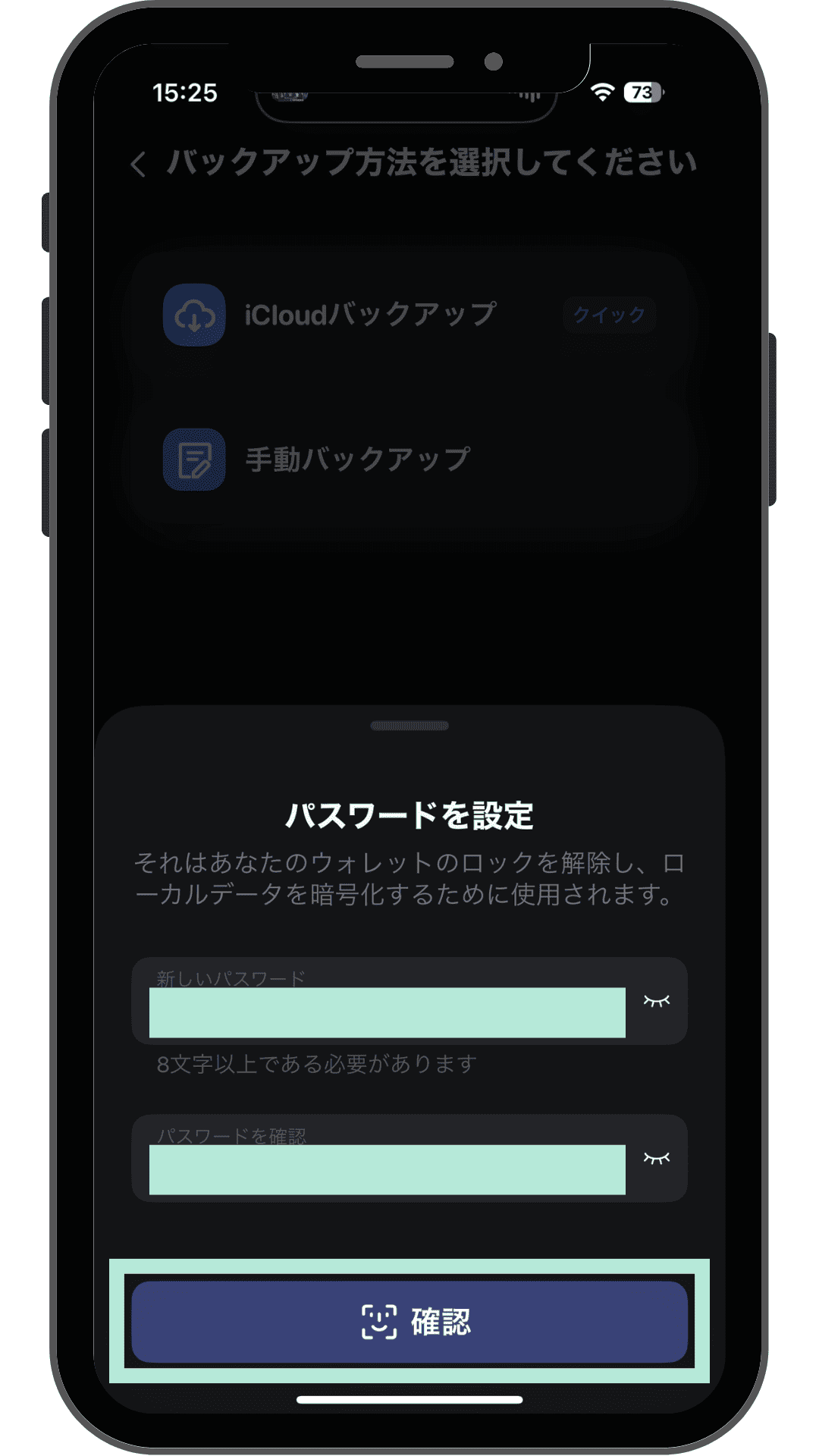
8文字以上のパスワードを2回入力し、「確認」をタップします。
このパスワードはバックアップを暗号化する鍵です。忘れると復元できないため、確実に控えてください。
iCloudを使う場合は、iCloudアカウント自体の2段階認証を必ず有効にしてください。
アカウントが乗っ取られると、バックアップごと狙われる可能性があります。
12個の単語を自分で書き写して保管する方法です。手間はかかりますが、クラウドに一切頼らないため、もっとも確実で安全です。
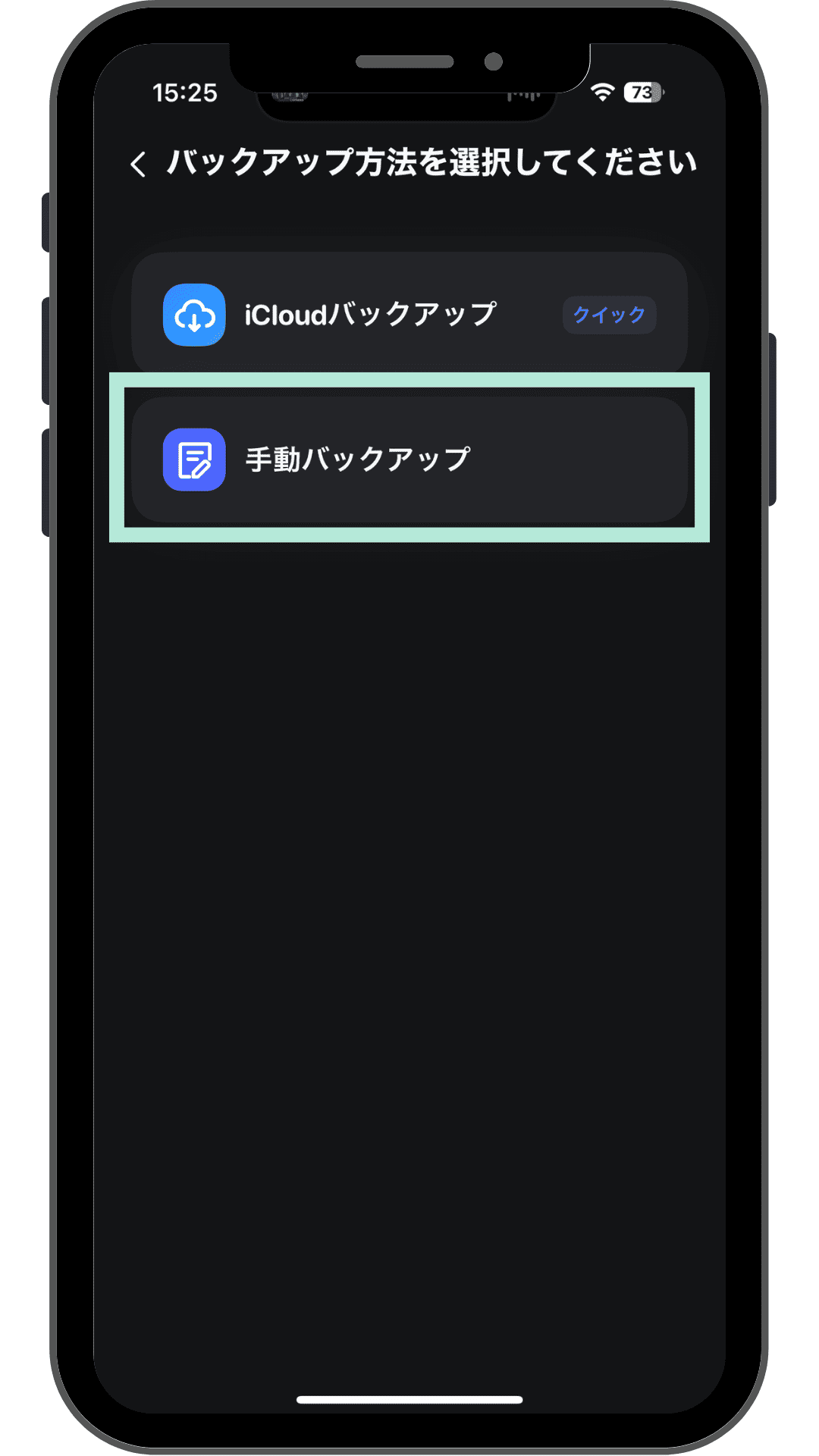
バックアップ方法の選択画面で、下の「手動バックアップ」をタップします。
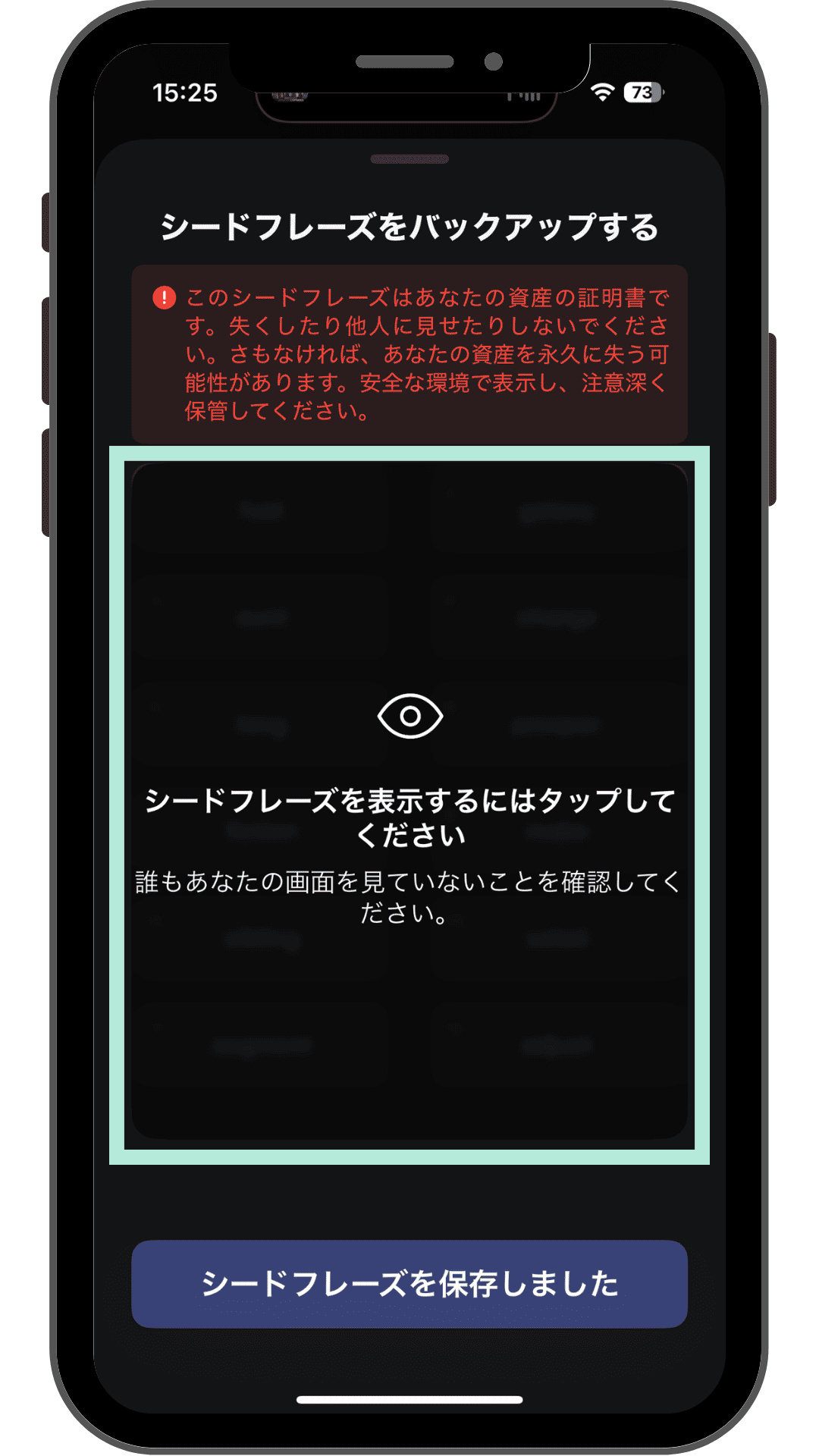
赤い警告が表示されます。
周りに誰もいないこと、画面が見られていないことを確認してから、中央をタップして単語を表示します。
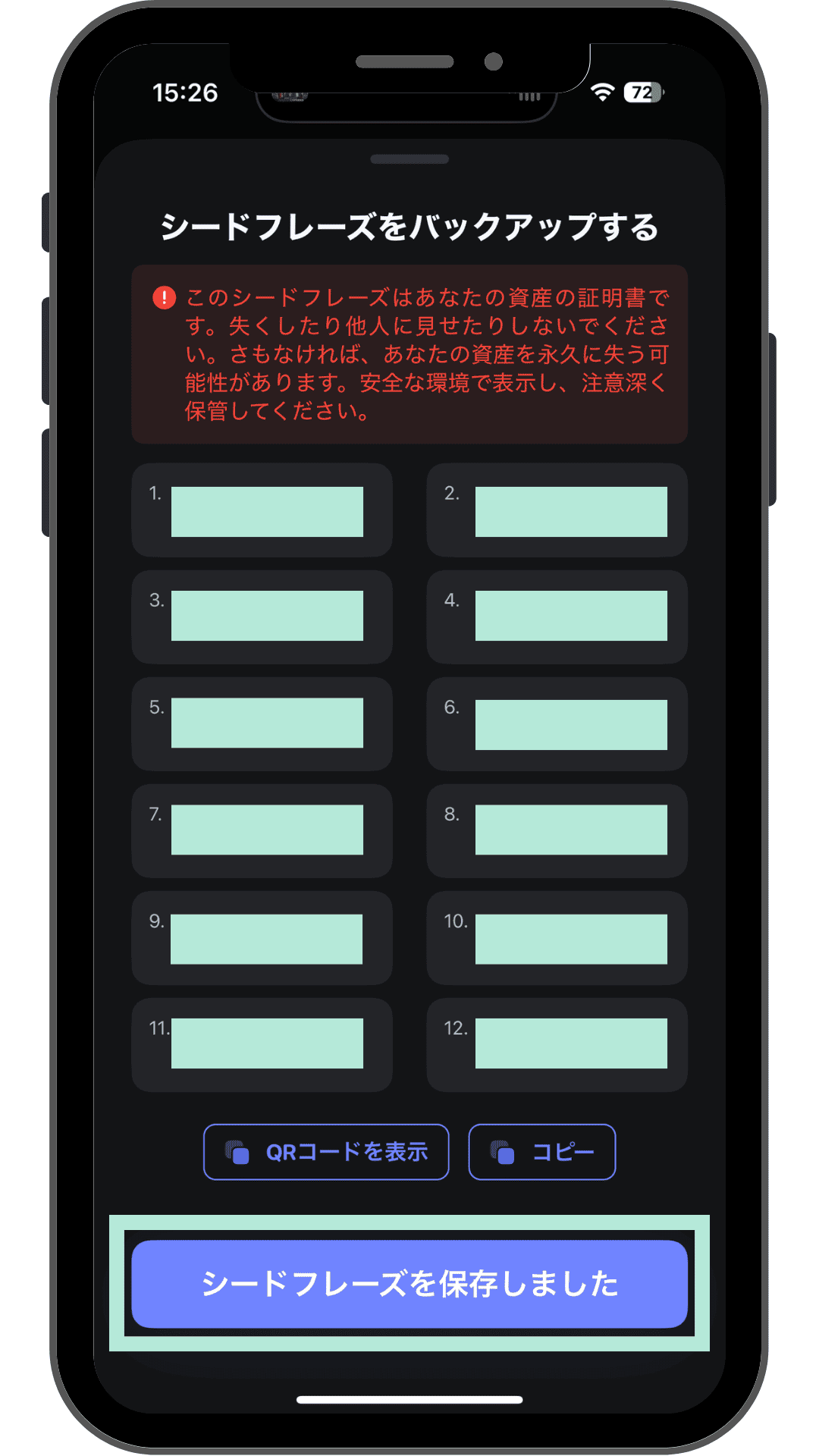
1番から12番までの単語を、番号の順番どおりに紙へ書き写します。
書き写したら「シードフレーズを保存しました」をタップして完了です。
※「コピー」「QRコードを表示」は便利ですが、後述の理由で使わないことを推奨します。
ウォレットの作成より、ここからが本番です。
シードフレーズの保管方法ひとつで、資産が守れるかどうかが決まります。
「やってはいけないこと」と「推奨する保管方法」をセットで押さえてください。
暗号資産の盗難の多くは、ハッキングではなくシードフレーズの保管ミスから起きています。次の行為は資産を失う直接の原因になります。
基本は「オフラインで、複数の場所に分けて、紙か金属で残す」です。
ネットから切り離すほど安全になります。
ウォレットとバックアップが終わったら、最後に受取アドレスを確認しておきましょう。
これは資産の振込先にあたる、「0x」から始まる文字列です。
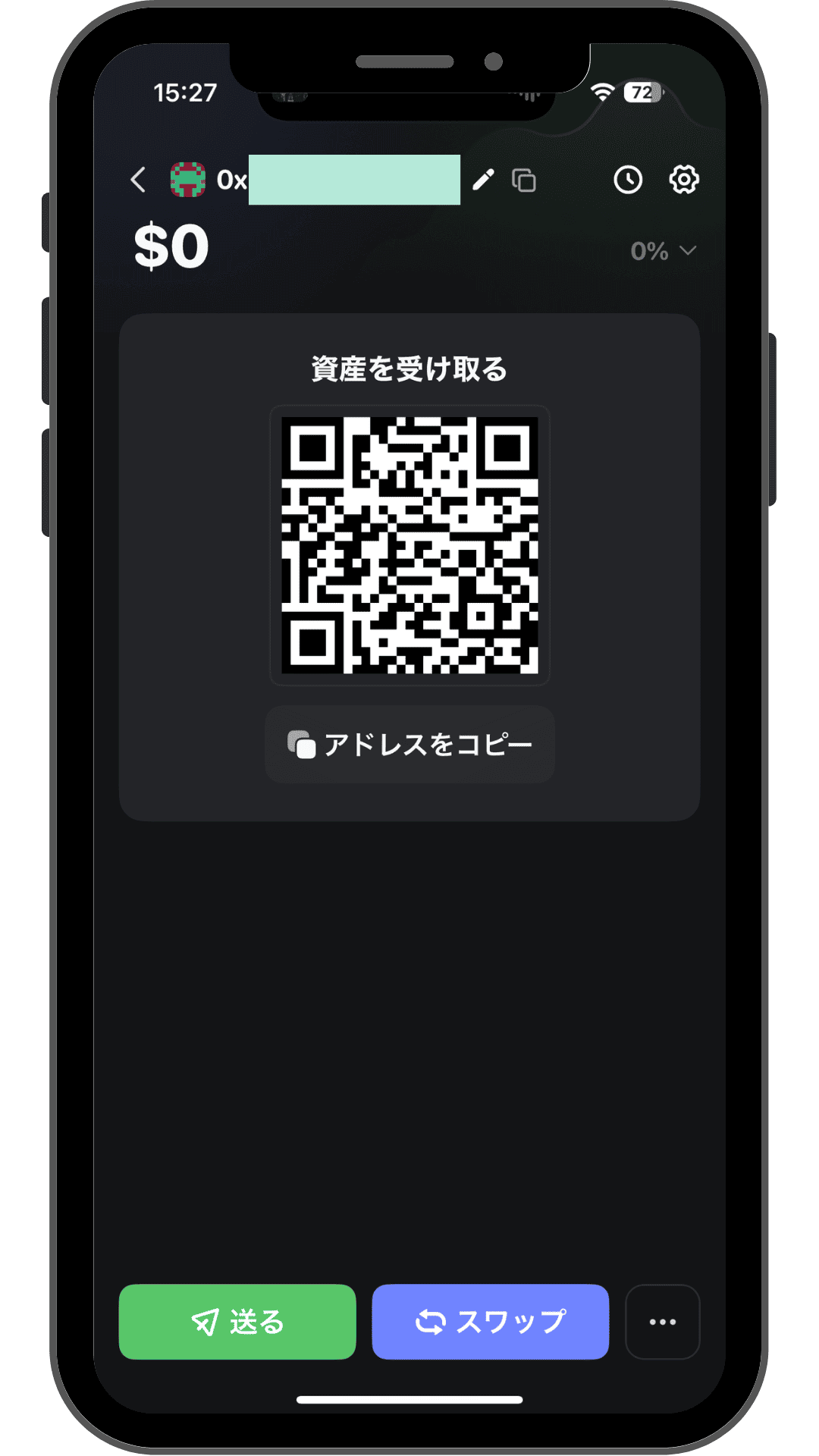
ホーム画面のQRコード、または「アドレスをコピー」からアドレスを確認できます。
資金を送るときは、アドレスとネットワーク(チェーン)の両方が正しいかを必ず確認してください。
ここを間違えると資産が届きません。
Rabby Walletは、スマホだけで約5分・無料で作成できます。大切なのは、作って終わりにせず、シードフレーズを安全に保管するところまでをやり切ることです。
ウォレットの準備ができたら、次は実際に資産を移してみましょう。国内取引所から自分のウォレットへ少額を送る手順は、別の記事で解説します。
※本記事は情報提供を目的としたものであり、特定の金融商品やサービスの利用を推奨するものではありません。暗号資産の管理・取引はご自身の責任で行ってください。